<?xml version="1.0" encoding="utf-8"?>
<feed xmlns="http://www.w3.org/2005/Atom" xmlns:media="http://search.yahoo.com/mrss/">
    <title>Nicolas Tissot</title>
    <link href="https://blog.nicolastissot.fr/feed.xml" rel="self" />
    <link href="https://blog.nicolastissot.fr" />
    <updated>2024-07-21T17:43:23+02:00</updated>
    <author>
        <name>Nicolas Tissot</name>
    </author>
    <id>https://blog.nicolastissot.fr</id>

    <entry>
        <title>Faire du noir et blanc sur darktable</title>
        <author>
            <name>Nicolas Tissot</name>
        </author>
        <link href="https://blog.nicolastissot.fr/faire-du-noir-et-blanc-sur-darktable/"/>
        <id>https://blog.nicolastissot.fr/faire-du-noir-et-blanc-sur-darktable/</id>
        <media:content url="https://blog.nicolastissot.fr/media/posts/27/NFT_9003_01.jpg" medium="image" />
            <category term="darktable"/>
            <category term="Noir et blanc"/>

        <updated>2024-06-09T12:10:00+02:00</updated>
            <summary type="html">
                <![CDATA[
                        <img src="https://blog.nicolastissot.fr/media/posts/27/NFT_9003_01.jpg" alt="Photo d’un paysage de montagne en couleur sur sa partie gauche et en noir et blanc sur sa partie droite" />
                    Dans cet article je vais aborder le vaste sujet qu’est le traitement&hellip;
                ]]>
            </summary>
        <content type="html">
            <![CDATA[
                    <p><img src="https://blog.nicolastissot.fr/media/posts/27/NFT_9003_01.jpg" class="type:primaryImage" alt="Photo d’un paysage de montagne en couleur sur sa partie gauche et en noir et blanc sur sa partie droite" /></p>
                <p>Dans cet article je vais aborder le vaste sujet qu’est le traitement noir et blanc, et plus spécifiquement présenter différentes méthodes de traitement dans le logiciel darktable au travers de quatre modules disponibles. Afin d’améliorer la compréhension, je les illustrerai sur différentes photos pour que vous puissiez voir et mieux comprendre comment ces derniers s’utilisent.</p>
<p>Je lis régulièrement sur Internet de nombreuses personnes qui estiment, à raison parfois faut l’admettre, que darktable est compliqué à prendre en main et reste une usine à gaz (ou à pixels) trop compliquée pour traiter leurs photos (que ça soit de vacances où de leurs projets artistiques). Alors pourquoi quatre modules me direz-vous ? Pourquoi pas un seul qui permet d’en faire rapidement en quelques clics comme sur d’autres logiciels, voire, soyons fous (ou fainéant selon vos sensibilités), en un unique clic en laissant une IA faire le travail à votre place ?</p>
<p>Je vais ici tenter d’apporter des éléments de réponse à ces questionnements légitimes en présentant justement les différences de fond de chacun des modules permettant de traiter une photographie en noir et blanc selon des approches techniques parfois très différentes.</p>
<p>J’espère que cet article vous permettra de mieux comprendre le fonctionnement de darktable et plus spécifiquement dans le cadre d’un traitement noir et blanc d’une photo.</p>
<p class="msg msg--info">🎧 Comme à mon habitude dans mes billets parfois longs à lire, je vous propose une petite musique d’accompagnement ; cet article n’échappe à la règle. Je vous propose d’écouter ce superbe <a href="https://youtu.be/J5oZ80Daduc">concert aux Invalides</a> de Hania Rani, artiste que j’ai découvert très récemment et dont sa musique m’a tout de suite envoûté. J’espère que vous aimerez autant son œuvre que moi.<br>Bonne écoute et bonne lecture.</p>
<div class="post__toc">
<h3>Table des matières</h3>
<ul>
<li><a href="#mcetoc_1hutr94j31b2">À quoi correspond le noir et blanc en photographie ?</a>
<ul>
<li><a href="#mcetoc_1hva881l7c4">Le noir et blanc en argentique</a></li>
<li><a href="#mcetoc_1hvaln3vj5">Le noir et blanc en numérique</a></li>
</ul>
</li>
<li><a href="#mcetoc_1hutr94j31b5">Le traitement noir et blanc sur darktable</a>
<ul>
<li><a href="#mcetoc_1hutr94j31b6">Le module Monochrome</a></li>
<li><a href="#le-module-egaliseur-de-couleur">Le module Égaliseur de couleur</a></li>
<li><a href="#le-module-calibration-des-couleurs">Le module Calibration des couleurs</a></li>
<li><a href="#mcetoc_1hvd92c8sc">Approfondir son noir et blanc avec l’Égaliseur de tons</a>
<ul>
<li><a href="#mcetoc_1hvq24n50b">Principe de fonctionnement du module</a></li>
<li><a href="#mcetoc_1hvq2bso7i">Interface du module</a></li>
<li><a href="#mcetoc_1hvq2bso7j">Traitement d’une photo</a></li>
</ul>
</li>
</ul>
</li>
<li><a href="#conclusion">Conclusion</a>
<ul>
<li><a href="#mcetoc_1hvrtunbef">Le noir et blanc, vaste sujet</a></li>
<li><a href="#mcetoc_1hvrttbn4b">darktable, toujours une usine à gaz ? Oui, mais…</a></li>
</ul>
</li>
<li><a href="#sources-et-documentation">Références</a></li>
<li><a href="#mcetoc_1hvc5s2an2a">Notes</a></li>
</ul>
</div>
<h2 id="mcetoc_1hutr94j31b2">À quoi correspond le noir et blanc en photographie ?</h2>
<p>Avant de rentrer dans la technique du logiciel, j’aime bien rappeler quelques bases du sujet en le contextualisant dans l’histoire de la pratique de la photographie. Cette partie n’est pas indispensable à lire, mais elle pourra vous apporter quelques éléments de compréhension pour la suite de l’article, et peut-être en plus vous apporter quelques connaissances plus générales sur le sujet si certains points techniques vous intéressent (je mets deux références à la fin de l’article).</p>
<h3 id="mcetoc_1hva881l7c4">Le noir et blanc en argentique</h3>
<p>Chacun sait qu’avant d’être une technique et un choix artistique en photo numérique, le noir et blanc était une limitation technologique vu que les photographes et chimistes n’avaient pas encore inventé de produit permettant d’obtenir des photos en couleur.</p>
<p>En argentique depuis la fin du XIX<sup>e</sup> siècle jusque de nos jours, la pellicule est composée d’une suspension de cristaux de bromure d’argent dans une gélatine transparente. Cette espèce chimique est sensible à la lumière et, lors du développement du négatif, les molécules exposées au rayonnement lumineux (dit aussi <em>insolés</em>) seront réduites en argent métallique de couleur noir. Une fois la fixation et le lavage du film, les cristaux non insolés sont évacués pour ne laisser que les particules métalliques d’argent sur la surface du film. Il en résulte alors des zones sombres (à forte densité d’argent) là où la surface a été beaucoup exposée, et des zones transparentes là où elle ne l’a pas ou peu été ; c’est le négatif.</p>
<p>Chaque solution développée par les fabricants aura, selon sa composition exacte, des sensibilités différentes en fonction de la longueur d’onde de la lumière incidente. C’est pour ces raisons qu’une photo prise avec une pellicule Ilford HP5 n’aura pas le même rendu de noir et blanc qu’une Delta 100 pour une même scène. Pour illustrer ce point, vous verrez ci-dessous les deux spectres montrant la sensibilité des pellicules FP4 Plus<sup id="fnref-1" class="footnote"><a href="#fn-1" rel="footnote">1</a></sup> et HP5 Plus<sup id="fnref-2" class="footnote"><a href="#fn-2" rel="footnote">2</a></sup> de Ilford entre 350 et 650 nm (la lumière visible). Comme on peut le remarquer, la pellicule FP4 Plus a une sensibilité plus faible du violet jusqu’au vert (plage 350 et 500 nm environ) par rapport au film HP5 Plus.</p>
<figure ><figure class="post__image post__image--center"><img decoding="async" loading="lazy"  src="https://blog.nicolastissot.fr/media/posts/27/spectres_ilford-3.png" alt="Sensibilité spectrale des films Ilford FT4 Plus et tHP5 Plus" width="1183" height="300" sizes="(max-width: 1024px) 100vw, 1024px" srcset="https://blog.nicolastissot.fr/media/posts/27/responsive/spectres_ilford-3-xs.png 300w ,https://blog.nicolastissot.fr/media/posts/27/responsive/spectres_ilford-3-sm.png 480w ,https://blog.nicolastissot.fr/media/posts/27/responsive/spectres_ilford-3-md.png 768w ,https://blog.nicolastissot.fr/media/posts/27/responsive/spectres_ilford-3-lg.png 1024w"></figure>
<figcaption >Sensibilité spectrale des films Ilford FT4 Plus et HP5 Plus</figcaption>
</figure>
<p>À ces pellicules, il est possible de rajouter des filtres colorés devant son objectif pour changer l’intensité lumineuse incidente à certaines longueurs d’onde (et donc couleurs) sur l’image en atténuant la couleur complémentaire. Cela permet alors de modifier l’exposition globale d’une scène sur sa photo. Les deux schémas montrent par exemple l’effet d’un filtre jaune moyen sur une lumière blanche incidente ainsi que le spectre de ce même filtre en fonction de la longueur d’onde (les figures sont issues du livre <em>Le cours de photographie</em> de René Bouillot, référence en bas de l’article).</p>
<figure ><figure class="post__image post__image--center"><img decoding="async" loading="lazy"  src="https://blog.nicolastissot.fr/media/posts/27/filtre_jaune_moyen.png" alt="Schéma de principe d’un filtre jaune moyen sur une lumière blanche et spectre du même filtre" width="1715" height="531" sizes="(max-width: 1024px) 100vw, 1024px" srcset="https://blog.nicolastissot.fr/media/posts/27/responsive/filtre_jaune_moyen-xs.png 300w ,https://blog.nicolastissot.fr/media/posts/27/responsive/filtre_jaune_moyen-sm.png 480w ,https://blog.nicolastissot.fr/media/posts/27/responsive/filtre_jaune_moyen-md.png 768w ,https://blog.nicolastissot.fr/media/posts/27/responsive/filtre_jaune_moyen-lg.png 1024w"></figure>
<figcaption >Schéma de l’effet d’un filtre sur une lumière blanche incidente et spectre de ce même filtre</figcaption>
</figure>
<p>Par exemple, si un filtre orange est ajouté pendant une prise de vue, celui-ci va assombrir principalement les teintes bleues. Le filtre orange (ou rouge) était justement utilisé pour assombrir le ciel bleu par rapport à la scène globale s’il y avait un fort écart de luminosité. Il existe bien entendu d’autres teintes de filtres pour tous les usages souhaités. Les photos ci-dessous montrent plusieurs exemples de filtres avec leur effet sur une photo argentique prise avec un film noir et blanc.</p>
<figure ><figure class="post__image post__image--center"><img decoding="async" loading="lazy"  src="https://blog.nicolastissot.fr/media/posts/27/filtres_BW_argentique-2.jpg" alt="Effets des filtres colorés en photo argentique : orange, jaune, rouge et vert" width="991" height="612" sizes="(max-width: 1024px) 100vw, 1024px" srcset="https://blog.nicolastissot.fr/media/posts/27/responsive/filtres_BW_argentique-2-xs.jpg 300w ,https://blog.nicolastissot.fr/media/posts/27/responsive/filtres_BW_argentique-2-sm.jpg 480w ,https://blog.nicolastissot.fr/media/posts/27/responsive/filtres_BW_argentique-2-md.jpg 768w ,https://blog.nicolastissot.fr/media/posts/27/responsive/filtres_BW_argentique-2-lg.jpg 1024w"></figure>
<figcaption >Effets des filtres colorés en photo argentique (source : photos de Baptiste EMGK via <a href="https://boxargentique.fr/les-filtres-colores-en-photo-noir-et-blanc/">boxargentique.fr</a>)</figcaption>
</figure>
<p>Bien entendu, l’application d’un filtre coloré sur un film couleur n’aura pas du tout le même effet et ne vous donnera qu’une pellicule bonne à jeter, à part si vous aimez les photos rouges ou vertes. L’effet obtenu à l’aide de filtres colorés fonctionne exclusivement sur un film noir et blanc.</p>
<h3 id="mcetoc_1hvaln3vj5">Le noir et blanc en numérique</h3>
<p>Le fonctionnement d’un capteur numérique est totalement différent d’un film argentique. Dans ce cas, celui-ci est constitué de millions de cellules photosensibles à la lumière : plus il est exposé plus le signal électrique créé sera important. Un photosite sera sensible à l’ensemble du spectre lumineux visible voire jusqu’à 1 000 nm comme le montre le graphique ci-dessous. Du fait d’une sensibilité significative dans le domaine de l’infrarouge (&gt;800 nm), la majorité des capteurs numériques ont un filtre permettant d’éviter d’avoir trop de lumière parasite sur les photos (filtre d’ailleurs retiré par les adeptes de la photographie infrarouge afin d’avoir des temps de pause plus court).</p>
<figure ><figure class="post__image post__image--center"><img decoding="async" loading="lazy"  src="https://blog.nicolastissot.fr/media/posts/27/spectre_capteur_sony.png" alt="Réponse spectrale normalisée d’un capteur CCD monochrome" width="519" height="390" sizes="(max-width: 1024px) 100vw, 1024px" srcset="https://blog.nicolastissot.fr/media/posts/27/responsive/spectre_capteur_sony-xs.png 300w ,https://blog.nicolastissot.fr/media/posts/27/responsive/spectre_capteur_sony-sm.png 480w ,https://blog.nicolastissot.fr/media/posts/27/responsive/spectre_capteur_sony-md.png 768w ,https://blog.nicolastissot.fr/media/posts/27/responsive/spectre_capteur_sony-lg.png 1024w"></figure>
<figcaption >Réponse spectrale normalisée d’un capteur CCD monochrome (<a href="https://www.edmundoptics.fr/knowledge-center/application-notes/imaging/understanding-camera-sensors-for-machine-vision-applications/">source</a>)</figcaption>
</figure>
<p>Afin d’obtenir un capteur couleur, vu que les photosites sont sensibles à toute la plage de lumière visible, il est nécessaire de les « spécialiser » à certaines couleurs en y superposant des filtres (encore eux) de trois couleurs différentes : le rouge, le vert et le bleu (encore elles) selon un maillage particulier. Il y a principalement deux types de matrices de filtres utilisées de nos jours<sup id="fnref-3" class="footnote"><a href="#fn-3" rel="footnote">3</a></sup> : la matrice de Bayer (à gauche) et la matrice X-trans de Fuji (à droite). La prédominance du vert sur le capteur s’explique par le fait que l’œil humain soit plus sensible au vert que les deux autres couleurs.</p>
<figure class="post__image"><img decoding="async" loading="lazy"  src="https://blog.nicolastissot.fr/media/posts/27/matrices_bayer_x-trans.png" alt="Matrices de filtre de Bayer et X-trans" width="1195" height="357" sizes="(max-width: 1024px) 100vw, 1024px" srcset="https://blog.nicolastissot.fr/media/posts/27/responsive/matrices_bayer_x-trans-xs.png 300w ,https://blog.nicolastissot.fr/media/posts/27/responsive/matrices_bayer_x-trans-sm.png 480w ,https://blog.nicolastissot.fr/media/posts/27/responsive/matrices_bayer_x-trans-md.png 768w ,https://blog.nicolastissot.fr/media/posts/27/responsive/matrices_bayer_x-trans-lg.png 1024w"><figcaption>Matrices de filtre de Bayer et X-trans</figcaption></figure>
<p>Dans les deux cas, une photo « brute » prise par un appareil photo numérique sera principalement verte du fait de la prédominance des filtres verts sur la surface du capteur. Il y a donc une étape indispensable, appelée de dématriçage, permettant d’obtenir une photo aux couleurs normales en interpolant les autres canaux RVB de chaque pixel à l’aide d’algorithmes. L’objectif de cette étape est par exemple de retrouver les niveaux de couleur rouge et bleu d’un pixel vert à partir des pixels autours par différents calculs mathématiques. Le dématriçage est <em>la</em> raison d’être des logiciels de traitement d’images brutes issues d’un capteur numérique, loin devant tous les traitements que l’on peut faire ensuite sur la photo. C’est ce qui les distingue des logiciels comme Gimp, Photoshop et compagnie.</p>
<p>Par conséquent, lorsqu’on souhaite développer une photo numérique en noir et blanc, nous sommes obligés de faire machine arrière et reconvertir chaque pixel codé sur trois canaux RVB en nuance de gris, mais pour cela il faut choisir une méthode de transformation d’une couleur, le vert par exemple, en un certain niveau de gris entre le blanc et le noir. Bien sûr, il existe une infinité de combinaisons possibles.</p>
<p>Vous avez alors deux options qui s’offrent à vous. La première est de prendre votre photo directement en noir et blanc, dans ce cas c’est l’appareil qui va — après la phase obligatoire de dématriçage — reconvertir les différentes couleurs en niveaux de gris avec une méthode fixée par le concepteur sans que vous ayez la main dessus. La seconde option qui va nous intéresser ici est de choisir soi-même le type de traitement noir et blanc à réaliser afin d’avoir le maximum de liberté dessus. C’est ce que nous allons voir maintenant dans darktable <em>via</em> différents modules qu’il propose.</p>
<h2 id="mcetoc_1hutr94j31b5">Le traitement noir et blanc sur darktable</h2>
<p class="msg msg--info">🖼 Quelques préconisations avant de poursuivre si vous souhaitez tester les modules sur vos photos pendant la lecture, ce que je conseille.<br>Le noir et blanc est avant tout une affaire de couleurs, par conséquent utiliser une photo présentant des teintes variées vous permettra d’obtenir des effets plus significatifs.<br>Nous verrons plus tard que le noir et blanc c’est aussi une affaire de contrastes, donc plus votre image sera naturellement contrastée, plus vous aurez la possibilité d’exploiter le maximum de ce que la photo a à vous offrir pour obtenir le meilleur traitement noir et blanc possible.</p>
<p>J’ai voulu passer un peu de temps sur le fonctionnement des capteurs (argentiques comme numérique), parce que tout d’abord connaître la technique derrière son outil permet de mieux le comprendre et l’utiliser, mais aussi parce que le code derrière darktable se réfère souvent aux techniques de bases de la photographie argentique. Les détails vus précédemment pourront vous aider à mieux comprendre le principe des modules que je vais présenter ici.</p>
<p>Selon votre besoin et le niveau de complexité de traitement, il existe différents solutions sur darktable pour transformer une photo en noir et blanc. Je vais présenter ici les modules suivants :</p>
<ul>
<li>monochrome ;</li>
<li>égaliseur de couleur ;</li>
<li>calibration des couleurs.</li>
</ul>
<h3 id="mcetoc_1hutr94j31b6">Le module Monochrome</h3>
<p>Le module Monochrome est le plus simple des trois à utiliser pour obtenir une photo en noir et blanc facilement et rapidement.<br><br>Son fonctionnement est assez élémentaire et peut directement se comparer à l’ajout d’un filtre coloré devant son objectif pendant la prise de vue argentique en noir et blanc. Ce module se rapproche donc le plus d’une utilisation « à l’ancienne » du traitement noir et blanc.</p>
<figure ><figure class="post__image post__image--center"><img decoding="async" loading="lazy"  src="https://blog.nicolastissot.fr/media/posts/27/monochrome.png" alt="Module monochrome de darktable" width="415" height="512" sizes="(max-width: 1024px) 100vw, 1024px" srcset="https://blog.nicolastissot.fr/media/posts/27/responsive/monochrome-xs.png 300w ,https://blog.nicolastissot.fr/media/posts/27/responsive/monochrome-sm.png 480w ,https://blog.nicolastissot.fr/media/posts/27/responsive/monochrome-md.png 768w ,https://blog.nicolastissot.fr/media/posts/27/responsive/monochrome-lg.png 1024w"></figure>
<figcaption >Module monochrome de darktable</figcaption>
</figure>
<p>La grille présente différents dégradés entre les trois couleurs RVB ainsi qu’un cercle à l’intérieur qui va définir la zone d’influence du filtre que nous allons appliquer à l’image.<br><br>En dessous à droite, il y a une petite pipette qui permet de sélectionner une zone rectangulaire sur l’image. Une fois une teinte sélectionnée, le cercle de la grille ce centre sur sa couleur principale.<br><br>À l’utilisation, il est conseillé de définir la couleur que vous souhaitez utiliser comme filtre, de la même façon que vous choisissez un filtre coloré sur votre appareil photo argentique. Sauf que ici vous avez une infinité de filtre à disposition dans votre besace. Pour cela, il suffit à l’aide de la pipette en bas à droite du module de sélectionner une zone de votre photo correspondant à une couleur. Le cercle du module se retrouve positionné autour de cette dernière et il ne vous reste plus qu’à varier son diamètre pour régler le rendu afin qu’il soit le plus naturel possible. Lorsque le diamètre augmente ou diminue, toutes les couleurs de l’image sauf celle sélectionnée se retrouvent assombries ou éclaircies.<br><br>La vidéo ci-dessous montre l’utilisation du module dans plusieurs situations sur deux images assez parlantes.</p>
<div class="post__iframe"><iframe loading="lazy" width="560" height="315" title="darktable | Module monochrome" src="https://peertube.nicolastissot.fr/videos/embed/b63af398-657b-44a8-a302-689e78360275?title=0&amp;warningTitle=0&amp;peertubeLink=0" frameborder="0" allowfullscreen="allowfullscreen" sandbox="allow-same-origin allow-scripts allow-popups allow-forms"></iframe></div>
<p>Comme vous l’avez peut-être remarqué dans la vidéo, l’application de ce module peut avoir des effets de bords assez disgracieux si on pousse le traitement dans des valeurs extrêmes (cercle très petit notamment). Il est donc conseillé de l’utiliser avec un cercle relativement large afin d’obtenir un dégradé acceptable. Il faut bien sûr garder à l’esprit l’objectif de ce module : simuler l’ajout d’un filtre coloré à sa photo pour atténuer certaines teintes, il ne fera pas le café ni un traitement local sur mesure.<br><br>Si vous souhaitez aller un peu plus loin ou pour d’autres besoins plus spécifiques (même du dé-saturé partiel, mais je vais rester raisonnable et ne pas aborder ce sujet 🙃), je vous propose de passer au module suivant, l’égaliseur de couleur.</p>
<h3 id="le-module-egaliseur-de-couleur">Le module Égaliseur de couleur</h3>
<p>Le module Égaliseur de couleur, successeur plus moderne et fiable que le module Zones de couleurs peut aussi être utilisé pour réaliser du noir et blanc.</p>
<p>L’interface s’éloigne largement de la pratique de la photographie dans le sens où elle ne se base que sur des méthodes numériques. Ce module permet de jouer sur les teintes, la saturation et la luminosité de l’image.</p>
<p>Tout d’abord, présentons le module, celui-ci est constitué de trois onglets différents :</p>
<ul>
<li>l’onglet Teinte permet lui de faire varier la teinte des couleurs de la photo, par exemple faire un virage de couleur du rouge vers le violet ou du vert vers le bleu ;</li>
<li>l’onglet Saturation permet de jouer sur la saturation des différentes couleurs de l’image, entre très saturé vers le haut et très dé-saturé vers le bas ;</li>
<li>l’onglet Luminosité permet de faire varier comme son nom l’indique la luminosité des différentes couleurs de la photo entre le noir et le blanc.</li>
</ul>
<p>Dans les trois cas de figure, la ligne médiane représente la ligne neutre où aucun effet n’est appliqué.</p>
<figure class="post__image"><img decoding="async" loading="lazy"  src="https://blog.nicolastissot.fr/media/posts/27/egaliseur_couleur_onglets-4.png" alt="Les trois onglets teinte, saturation et luminosité du module Égaliseur de couleur" width="1129" height="350" sizes="(max-width: 1024px) 100vw, 1024px" srcset="https://blog.nicolastissot.fr/media/posts/27/responsive/egaliseur_couleur_onglets-4-xs.png 300w ,https://blog.nicolastissot.fr/media/posts/27/responsive/egaliseur_couleur_onglets-4-sm.png 480w ,https://blog.nicolastissot.fr/media/posts/27/responsive/egaliseur_couleur_onglets-4-md.png 768w ,https://blog.nicolastissot.fr/media/posts/27/responsive/egaliseur_couleur_onglets-4-lg.png 1024w"><figcaption>Les trois onglets Teinte, Saturation et Luminosité du module Égaliseur de couleur</figcaption></figure>
<p>Pour les besoins de cet article, nous n’allons utiliser que les deux derniers onglets : saturation et luminosité.</p>
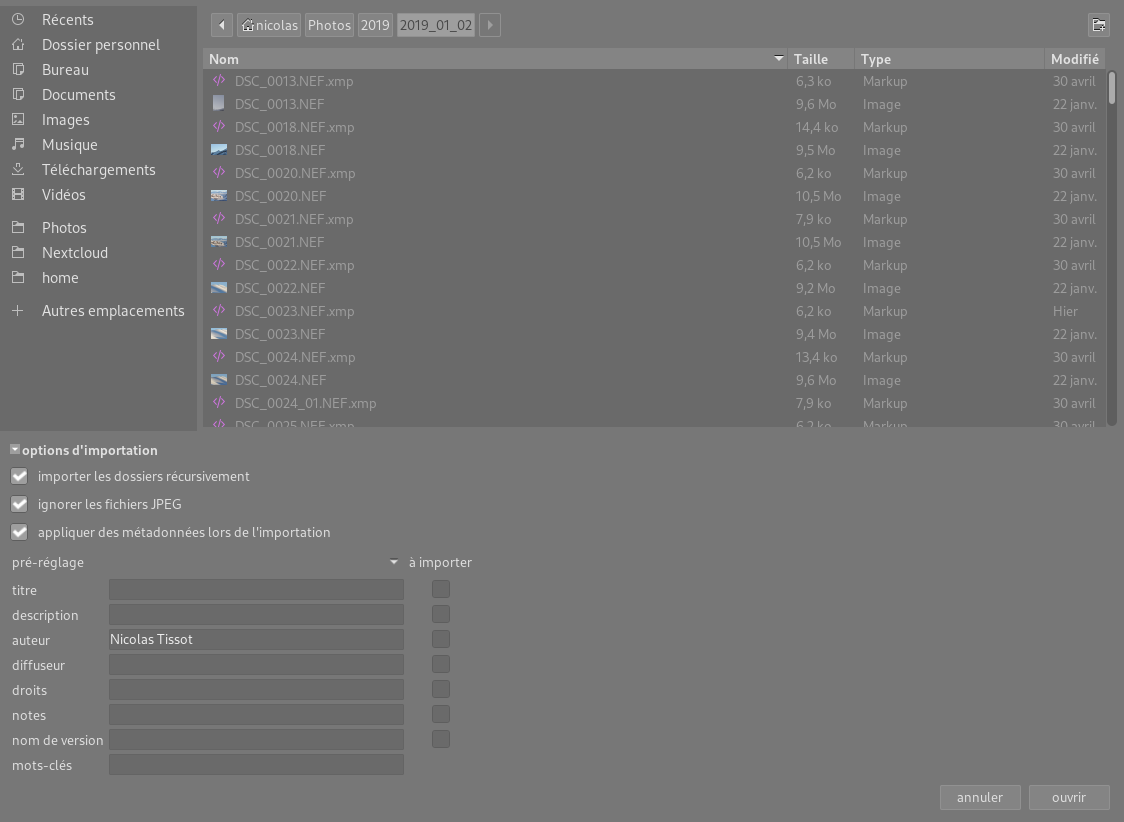
<p>La première étape va être de déplacer la courbe de saturation tout en bas pour passer toutes les couleurs en niveau de gris à l’aide de la souris. Vous obtiendrez maintenant une photo en noir et blanc relativement plate sans grand contraste comme sur l’exemple ci-dessous.</p>
<p> </p>
<div class="aics" data-orientation="horizontal" data-cursor="ns-resize" data-follow-easing-factor="10" data-dividing-line="none" data-initial-position="0.5" data-auto-animation="false">
<div class="gallery-wrapper"><div class="gallery"  data-is-empty="false" data-translation="Ajouter des images" data-columns="2">
<figure class="gallery__item"><a href="https://blog.nicolastissot.fr/media/posts/27/gallery/egaliseur_couleur_dt_origine-2.jpg" data-size="1920x1008"><img decoding="async" loading="lazy" src="https://blog.nicolastissot.fr/media/posts/27/gallery/egaliseur_couleur_dt_origine-2-thumbnail.jpg" alt="" width="768" height="403"></a></figure>
<figure class="gallery__item"><a href="https://blog.nicolastissot.fr/media/posts/27/gallery/egaliseur_couleur_dt_NB_neutre-2.jpg" data-size="1920x1008"><img decoding="async" loading="lazy" src="https://blog.nicolastissot.fr/media/posts/27/gallery/egaliseur_couleur_dt_NB_neutre-2-thumbnail.jpg" alt="" width="768" height="403"></a></figure>
</div></div>
</div>
<p>Passons désormais au second onglet qui nous intéresse ici : luminosité.</p>
<p>Comme pour le module précédent, il y a une petite pipette en bas à droite permettant de sélectionner une teinte en particulier, une barre verticale s’affichera sur la grille indiquant l’endroit de la courbe pour changer sa luminosité, la teinte bleue du ciel par exemple. En assombrissant la teinte correspondante au ciel, l’effet sera équivalent à l’ajout d’un filtre jaune devant votre appareil atténuant alors sa couleur complémentaire qui est justement le bleu. Si on ne travaille que sur une seule teinte, on retrouve en quelque sorte le module précédent, mais l’avantage de l’égaliseur de couleur, c’est de pouvoir travailler sur plusieurs teintes en même temps, comme si nous avions autant de filtres que souhaité devant notre objectif pour structurer les couleurs de la prise de vue.</p>
<p>Dans le cas de la photo ci-dessous j’ai joué principalement sur les trois couleurs suivantes : le bleu pour assombrir le ciel, le rouge pour éclaircir légèrement la roche au premier plan et le vert pour assombrir les forêts et les champs en arrière plan.</p>
<figure ><figure class="post__image post__image--center"><img decoding="async" loading="lazy"  src="https://blog.nicolastissot.fr/media/posts/27/egaliseur_couleur_NB_final_courbe-2.jpg" alt="Courbe de la luminosité du module pour contraster l’image" width="415" height="392" sizes="(max-width: 1024px) 100vw, 1024px" srcset="https://blog.nicolastissot.fr/media/posts/27/responsive/egaliseur_couleur_NB_final_courbe-2-xs.jpg 300w ,https://blog.nicolastissot.fr/media/posts/27/responsive/egaliseur_couleur_NB_final_courbe-2-sm.jpg 480w ,https://blog.nicolastissot.fr/media/posts/27/responsive/egaliseur_couleur_NB_final_courbe-2-md.jpg 768w ,https://blog.nicolastissot.fr/media/posts/27/responsive/egaliseur_couleur_NB_final_courbe-2-lg.jpg 1024w"></figure>
<figcaption >Courbe de la luminosité du module pour contraster l’image</figcaption>
</figure>
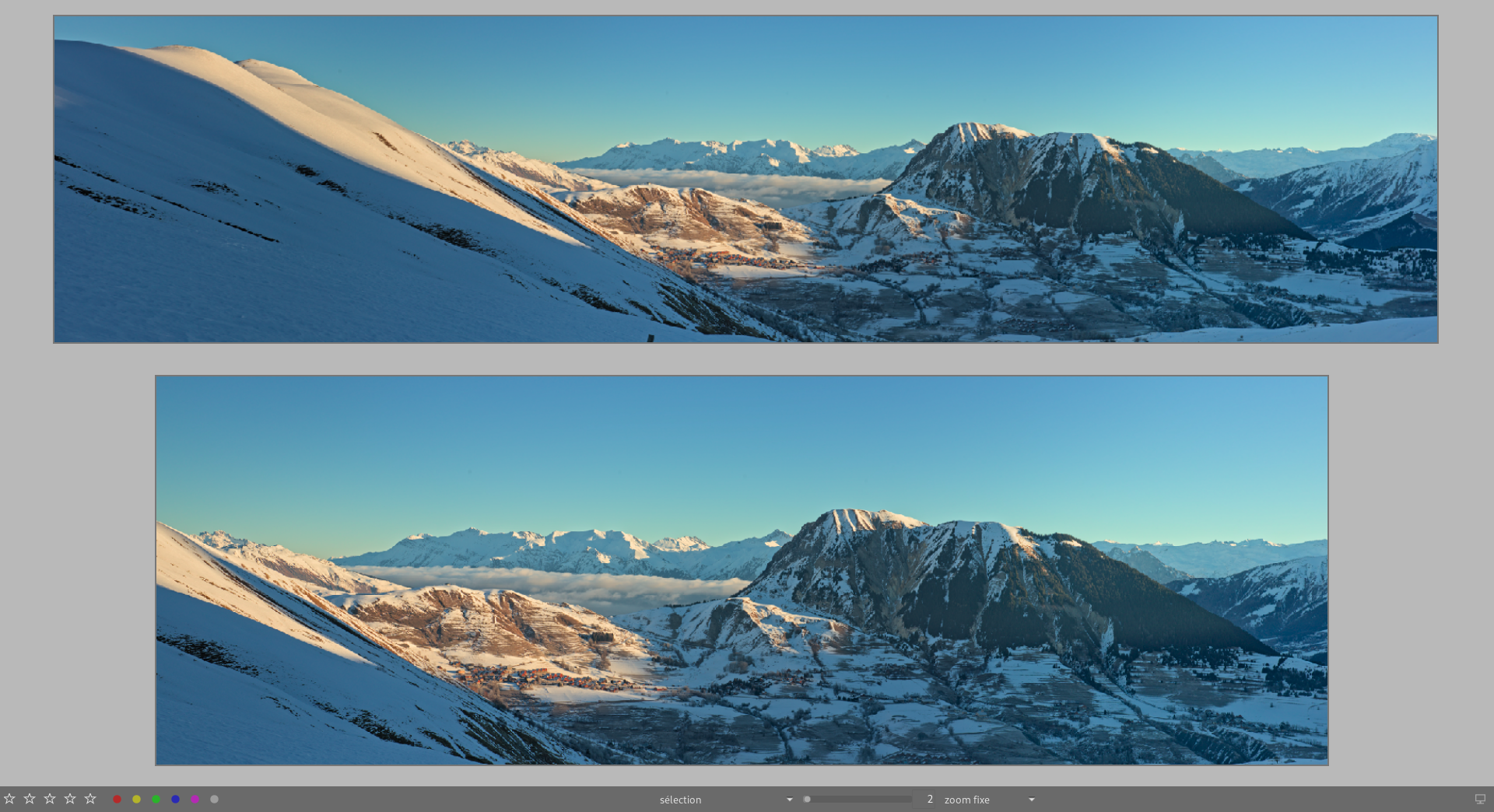
<p>Vous pouvez constater ci-dessous la différence sur l’image avant et après les changements sur la luminosité des teintes avec meilleur contraste, plus de détails dans les montagnes au fond et un ciel moins surexposé.</p>
<p> </p>
<div class="aics" data-orientation="horizontal" data-cursor="ns-resize" data-follow-easing-factor="10" data-dividing-line="none" data-initial-position="0.5" data-auto-animation="false">
<div class="gallery-wrapper"><div class="gallery"  data-is-empty="false" data-translation="Ajouter des images" data-columns="2">
<figure class="gallery__item"><a href="https://blog.nicolastissot.fr/media/posts/27/gallery/egaliseur_couleur_dt_NB_neutre.jpg" data-size="1920x1008"><img decoding="async" loading="lazy" src="https://blog.nicolastissot.fr/media/posts/27/gallery/egaliseur_couleur_dt_NB_neutre-thumbnail.jpg" alt="Photo en noir et blanc seulement désaturée" width="768" height="403"></a>
<figcaption>Photo en noir et blanc seulement désaturée</figcaption>
</figure>
<figure class="gallery__item"><a href="https://blog.nicolastissot.fr/media/posts/27/gallery/egaliseur_couleur_dt_NB_final.jpg" data-size="1920x1008"><img decoding="async" loading="lazy" src="https://blog.nicolastissot.fr/media/posts/27/gallery/egaliseur_couleur_dt_NB_final-thumbnail.jpg" alt="Photo en noir et blanc après ajustement de luminosité sur les couleurs" width="768" height="403"></a>
<figcaption>Photo en noir et blanc après ajustement de luminosité sur les couleurs</figcaption>
</figure>
</div></div>
</div>
<p>La courte vidéo ci-dessous montre l’utilisation de ce module dans le cas de cette photo.</p>
<div class="post__iframe"><iframe loading="lazy" width="560" height="315" title="darktable | égaliseur de couleur" src="https://peertube.nicolastissot.fr/videos/embed/a89f2b31-824b-4952-b0b1-f0d2c54c539b?title=0&amp;warningTitle=0&amp;peertubeLink=0" frameborder="0" allowfullscreen="allowfullscreen" sandbox="allow-same-origin allow-scripts allow-popups allow-forms"></iframe></div>
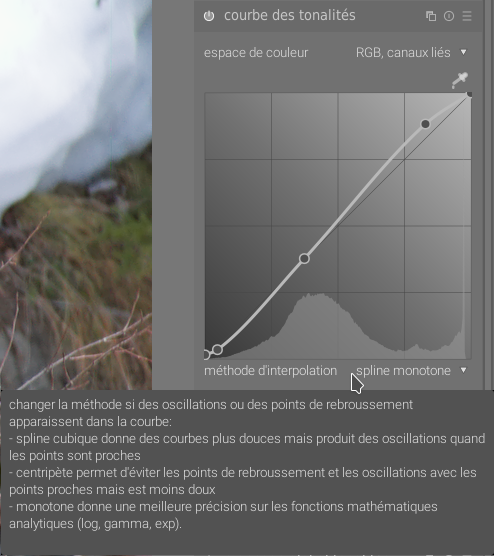
<p>Tout comme le module précédent, son utilisation reste globale à l’échelle de l’image, n’essayez pas d’isoler des éléments avec des filtres ou en créant une nouvelle instance du module au risque de dégrader la photo. Contrairement au module Zones de couleurs, il n’est désormais plus possible de déplacer les nœuds horizontalement pour sélectionner une seule teinte en particulier afin d’éviter d’avoir des variations de luminosité trop brusques. De plus en jouant sur un nœud la courbe est impactée sur les nœuds autour afin de conserver une courbure maîtrisée.</p>
<figure ><figure class="post__image post__image--center"><img decoding="async" loading="lazy"  src="https://blog.nicolastissot.fr/media/posts/27/egaliseur_couleur_gestion_courbe-2.gif" alt="Effet du déplacement d’une puce du module Égaliseur de couleur sur la courbe générale" width="372" height="390"></figure>
<figcaption >Effet du déplacement des nœuds sur la courbe générale</figcaption>
</figure>
<p>La mise en place de ces limitations techniques sur la variation de la courbe et le positionnement des nœuds permet d’éviter de tomber dans des situations actuellement permises par le module Zones de couleurs comme celle montrée ci-dessous, je vous épargne le rendu de la photo avec ce type de réglage.</p>
<figure ><figure class="post__image post__image--center"><img decoding="async" loading="lazy"  src="https://blog.nicolastissot.fr/media/posts/27/zones_de_couleurs_extreme.png" alt="courbe de clarté du module zones de couleurs avec des variations extrêmes" width="399" height="479" sizes="(max-width: 1024px) 100vw, 1024px" srcset="https://blog.nicolastissot.fr/media/posts/27/responsive/zones_de_couleurs_extreme-xs.png 300w ,https://blog.nicolastissot.fr/media/posts/27/responsive/zones_de_couleurs_extreme-sm.png 480w ,https://blog.nicolastissot.fr/media/posts/27/responsive/zones_de_couleurs_extreme-md.png 768w ,https://blog.nicolastissot.fr/media/posts/27/responsive/zones_de_couleurs_extreme-lg.png 1024w"></figure>
<figcaption >Réglage extrême de la clarté du module Zones de couleurs</figcaption>
</figure>
<p>Dans le cas où la couleur donnée par la pipette est légèrement décalée par rapport à un nœud de la courbe, vous avez la possibilité de la translater sur l’échelle des teintes afin de pouvoir la superposer à celle qui vous intéresse.</p>
<figure ><figure class="post__image post__image--center"><img decoding="async" loading="lazy"  src="https://blog.nicolastissot.fr/media/posts/27/egaliseur_couleur_shift_courbe-2.gif" alt="&quot;Gif montrant le déplacement de la courbe par rapport aux teintes du graphique.&quot;" width="377" height="393"></figure>
<figcaption >Translation des nœuds par rapport à l’échelle des teintes</figcaption>
</figure>
<p>Pour conclure sur ce module, l’égaliseur de couleur vous permet — enfin vous <i>permettra</i> vu qu’il sera disponible dans la future version 4.8 — de structurer de façon assez précise et facilement les nuances de gris à partir des couleurs de votre photo initiale afin de créer une image en noir et blanc. Il est au final l’outil le plus polyvalent et performant pour traiter vos photos en monochrome, tout en restant assez simple d’utilisation.</p>
<h3 id="le-module-calibration-des-couleurs">Le module Calibration des couleurs</h3>
<p>Ce module peut-être utilisé pour de nombreuses applications sur le traitement des images dans darktable, notamment régler la balance des blancs, la saturation et la luminosité des canaux RVB ou encore produire une image monochrome en simulant des filtres argentiques. C’est pour cette troisième fonctionnalité que je vais présenter son utilisation ici.</p>
<p>L’onglet du module qui va nous intéresser ici est celui appelé Gris situé tout à droite.</p>
<figure ><figure class="post__image post__image--center"><img decoding="async" loading="lazy"  src="https://blog.nicolastissot.fr/media/posts/27/calibration_des_couleurs.png" alt="Panel Gris du module Calibration des couleurs" width="415" height="362" sizes="(max-width: 1024px) 100vw, 1024px" srcset="https://blog.nicolastissot.fr/media/posts/27/responsive/calibration_des_couleurs-xs.png 300w ,https://blog.nicolastissot.fr/media/posts/27/responsive/calibration_des_couleurs-sm.png 480w ,https://blog.nicolastissot.fr/media/posts/27/responsive/calibration_des_couleurs-md.png 768w ,https://blog.nicolastissot.fr/media/posts/27/responsive/calibration_des_couleurs-lg.png 1024w"></figure>
<figcaption >Onglet Gris du module Calibration des couleurs</figcaption>
</figure>
<p>Lorsque les trois curseurs sont à zéro la photo est en couleur, et dès que l’un deux est modifié cela la passe directement en niveaux de gris. Les niveaux peuvent être ajustés en combinant les paramètres des trois valeurs afin d’avoir le rendu souhaité. Le bouton « Normaliser les canaux » sert à conserver une luminosité globale constante.</p>
<p>Cependant, ce ne sont pas tant ces trois curseurs qui vont nous intéresser ici (même si vous pouvez les faire varier comme vous le souhaitez pour obtenir un traitement noir et blanc qui vous plait), mais plutôt les pré-réglages du module. En effet il y a une liste de différents réglages pré-enregistrés permettant de simuler plusieurs films argentiques :</p>
<figure ><figure class="post__image post__image--center"><img decoding="async" loading="lazy"  src="https://blog.nicolastissot.fr/media/posts/27/calibration_des_couleurs_preset.png" alt="Pré-réglages du module permettant de simuler plusieurs films argentiques" width="415" height="362" sizes="(max-width: 1024px) 100vw, 1024px" srcset="https://blog.nicolastissot.fr/media/posts/27/responsive/calibration_des_couleurs_preset-xs.png 300w ,https://blog.nicolastissot.fr/media/posts/27/responsive/calibration_des_couleurs_preset-sm.png 480w ,https://blog.nicolastissot.fr/media/posts/27/responsive/calibration_des_couleurs_preset-md.png 768w ,https://blog.nicolastissot.fr/media/posts/27/responsive/calibration_des_couleurs_preset-lg.png 1024w"></figure>
<figcaption >Pré-réglages du module permettant de simuler plusieurs films argentiques</figcaption>
</figure>
<p>Par exemple en sélectionnant le pré-réglage N&amp;B : Ilford HP5+, les trois curseurs passent respectivement à +0,254 ; +0,260 et +0,487, l’image ci-dessous montre la photo avant et après l’application de ce pré-réglage.</p>
<p> </p>
<div class="aics" data-orientation="horizontal" data-cursor="ns-resize" data-follow-easing-factor="10" data-dividing-line="none" data-initial-position="0.5" data-auto-animation="false">
<div class="gallery-wrapper"><div class="gallery"  data-is-empty="false" data-translation="Ajouter des images" data-columns="2">
<figure class="gallery__item"><a href="https://blog.nicolastissot.fr/media/posts/27/gallery/calibration_des_couleurs_couleur.png" data-size="1920x1008"><img decoding="async" loading="lazy" src="https://blog.nicolastissot.fr/media/posts/27/gallery/calibration_des_couleurs_couleur-thumbnail.png" alt="" width="768" height="403"></a></figure>
<figure class="gallery__item"><a href="https://blog.nicolastissot.fr/media/posts/27/gallery/calibration_des_couleurs_preset_Ilford_HP5.png" data-size="1920x1008"><img decoding="async" loading="lazy" src="https://blog.nicolastissot.fr/media/posts/27/gallery/calibration_des_couleurs_preset_Ilford_HP5-thumbnail.png" alt="" width="768" height="403"></a></figure>
</div></div>
</div>
<p>Les autres pré-réglages de films Acros 100, Delta 100 ou encore FP4 auront d’autres valeurs pour les trois canaux RVB permettant d’obtenir d’autres rendus.</p>
<p>Ces valeurs ne sont pas données au hasard, mais sont liées à la sensibilité spectrale du film correspondant que je présentais au début de l’article<sup id="fnref-4" class="footnote"><a href="#fn-4" rel="footnote">4</a></sup>. À partir de cette courbe de sensibilité, il a été défini une correspondance des trois couleurs RVB à un niveau de sensibilité équivalent permettant d’obtenir le même type de rendu sur l’ensemble du spectre lumineux.</p>
<p>Ce module vous permet alors de simuler un film argentique qui vous plait pour vos photos numériques en quelques clics seulement. Vu qu’il n’y a ici plus de modifications par teinte possible comme pour les précédents modules, il vous reste cependant une autre variable d’ajustement permettant de modeler votre photo : l’échelle des tonalités.</p>
<h3 id="mcetoc_1hvd92c8sc">Approfondir son noir et blanc avec l’Égaliseur de tons</h3>
<p>Je mentionnais au début de l’article qu’idéalement une photo à traiter en noir et blanc devrait avoir un contraste de couleurs et/ou de tonalités important afin d’avoir de la matière à travailler pour structurer les niveaux de gris de l’image. Cependant, il existe de nombreux cas où une scène peut être assez monochrome naturellement (en architecture notamment dont les photos sont justement souvent traitées en noir et blanc, un paysage enneigé, en nature minimaliste, etc.). Nous allons voir ici que, malgré une teinte assez uniforme votre photo, vous avez toujours la possibilité d’obtenir un noir et blanc intéressant si celle-ci présente un contraste de luminosité exploitable.</p>
<p>Pour cela, je vous propose de présenter un dernier module permettant de travailler la luminosité de l’image pour parfaire votre traitement noir et blanc : l’égaliseur de tons.</p>
<p class="msg--highlight msg ">🤯 Malgré une interface clairement perfectible et difficile à prendre en main quand on l’ouvre pour la première fois, ce module reste cependant techniquement intéressant à voir dans le cadre de cet article. Je vais essayer de faire de mon mieux pour vous le présenter de façon la plus claire et succincte possible pour vous montrer son fonctionnement et ce qu’il peut apporter pour traiter vos photos en noir et blanc.</p>
<h4 id="mcetoc_1hvq24n50b">Principe de fonctionnement du module</h4>
<p>Avant de commencer à aborder son interface et son réglage, je pense qu’il est plus simple de présenter d’abord la façon de fonctionner de ce module.</p>
<p>L’objectif premier de ce module est de travailler sur le contraste global de l’image sans pour autant impacter le contraste local existant. À titre de comparaison, c’est comme si nous souhaitions changer le relief d’un massif montagneux en abaissant localement le niveau du sol de plusieurs centaines de mètres à certains endroits et en l’élevant d’un kilomètre à d’autres, mais sans jamais modifier, déformer ou détruire les villages présents sur les pentes.</p>
<p>Pour cela, les réglages de tonalités réalisés ne seront pas directement appliqués à l’image elle-même, mais à un masque monochrome qui regroupe avec un niveau de gris identique les zones de la photo ayant une luminosité proche. Lorsqu’on fera ensuite des modifications de luminosité sur le masque, l’ensemble des détails fins de l’image auront une correction identique et donc ne seront pas impactés. Pour poursuivre la métaphore de la montagne, cela revient à translater un village entier de la même altitude pour suivre la modification du relief sans pour autant que les maisons et les routes du village ne soient impactés.</p>
<p>Le module se décompose alors en trois phases :</p>
<ol>
<li>La création d’un masque.</li>
<li>La modification des niveaux de luminosité du masque dans le but d’ajuster son contraste global de l’image.</li>
<li>L’application du masque sur l’image réelle.</li>
</ol>
<p>Les trois phases sont schématisées ci-dessous (source : documentation du module).</p>
<figure class="post__image"><img decoding="async" loading="lazy"  src="https://blog.nicolastissot.fr/media/posts/27/tone-equalizer-overview.png" alt="Schéma de fonctionnement technique du module égaliseur de tons" width="1423" height="645" sizes="(max-width: 1024px) 100vw, 1024px" srcset="https://blog.nicolastissot.fr/media/posts/27/responsive/tone-equalizer-overview-xs.png 300w ,https://blog.nicolastissot.fr/media/posts/27/responsive/tone-equalizer-overview-sm.png 480w ,https://blog.nicolastissot.fr/media/posts/27/responsive/tone-equalizer-overview-md.png 768w ,https://blog.nicolastissot.fr/media/posts/27/responsive/tone-equalizer-overview-lg.png 1024w"><figcaption>Schéma de fonctionnement du module Égaliseur de tons</figcaption></figure>
<h4 id="mcetoc_1hvq2bso7i">Interface du module</h4>
<p>Le module est constitué de deux onglets principaux que nous allons utiliser par la suite :</p>
<ul>
<li>un onglet permettant le réglage du masque ;</li>
<li>un onglet pour le réglage de la courbe de tonalité de ce masque (en réalité il y en a deux, mais ils correspondent exactement à la même fonctionnalité).</li>
</ul>
<figure ><figure class="post__image post__image--center"><img decoding="async" loading="lazy"  src="https://blog.nicolastissot.fr/media/posts/27/egaliseur_tons_onglets-3.png" alt="Onglets du module Égaliseur de tons" width="580" height="350" sizes="(max-width: 1024px) 100vw, 1024px" srcset="https://blog.nicolastissot.fr/media/posts/27/responsive/egaliseur_tons_onglets-3-xs.png 300w ,https://blog.nicolastissot.fr/media/posts/27/responsive/egaliseur_tons_onglets-3-sm.png 480w ,https://blog.nicolastissot.fr/media/posts/27/responsive/egaliseur_tons_onglets-3-md.png 768w ,https://blog.nicolastissot.fr/media/posts/27/responsive/egaliseur_tons_onglets-3-lg.png 1024w"></figure>
<figcaption >Onglets du module Égaliseur de tons</figcaption>
</figure>
<p>Détaillons ces deux interfaces avec un cas pratique d’une photo pour que cela soit plus visuel.</p>
<h4 id="mcetoc_1hvq2bso7j">Traitement d’une photo</h4>
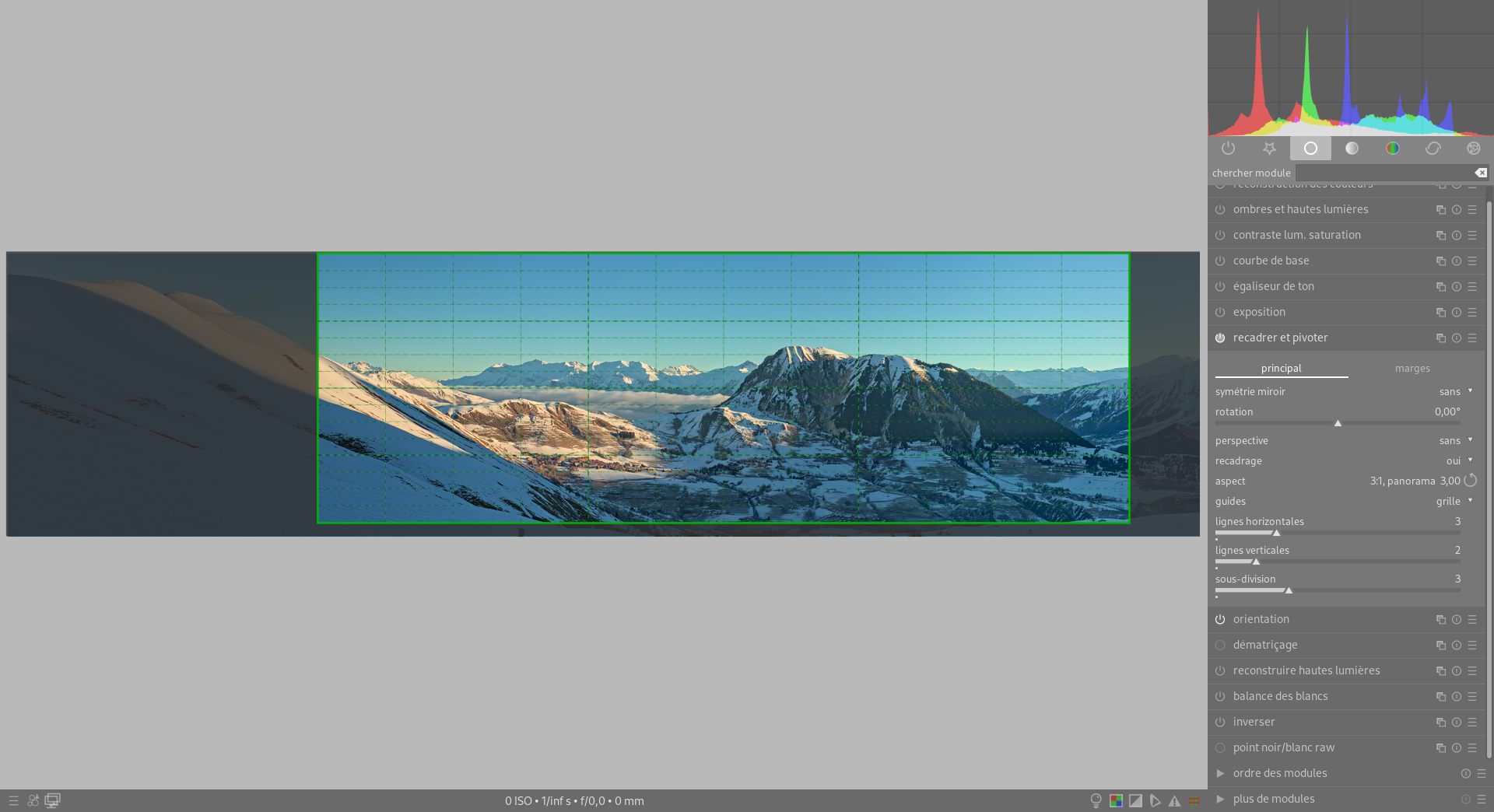
<p>La photo qui servira de sujet pour cette partie est la suivante. En termes de traitement préliminaire, je n’ai réalisé que les réglages suivants : exposition, filmique, contraste local et égaliseur de contraste. Enfin, le denier module appliqué est la calibration des couleurs pour appliquer le pré-réglage <em>N&amp;B : Ilford HP5+</em>. La situation de démarrage est donc celle-ci :</p>
<figure class="post__image"><img decoding="async" loading="lazy"  src="https://blog.nicolastissot.fr/media/posts/27/egaliseur_tons_photo_initiale.png" alt="Interface de darktable montrant les panneaux de gauche (historique), de droite (calibration des couleurs) et la photo au centre qui est en noir et blanc" width="1920" height="1008" sizes="(max-width: 1024px) 100vw, 1024px" srcset="https://blog.nicolastissot.fr/media/posts/27/responsive/egaliseur_tons_photo_initiale-xs.png 300w ,https://blog.nicolastissot.fr/media/posts/27/responsive/egaliseur_tons_photo_initiale-sm.png 480w ,https://blog.nicolastissot.fr/media/posts/27/responsive/egaliseur_tons_photo_initiale-md.png 768w ,https://blog.nicolastissot.fr/media/posts/27/responsive/egaliseur_tons_photo_initiale-lg.png 1024w"><figcaption>Situation de départ du traitement noir et blanc</figcaption></figure>
<p>La première étape sera donc de régler le masque afin qu’il soit bien équilibré et paramétré, pour cela les deux réglages en bas permettront d’ajuster les niveaux de gris afin qu’ils soient une plage la plus grande possible (entre les noirs et les blancs). La baguette magique à droite permet de faire ces réglages automatiquement. L’image ci-dessous montre le avant/après des tirettes :</p>
<figure ><figure class="post__image post__image--center"><img decoding="async" loading="lazy"  src="https://blog.nicolastissot.fr/media/posts/27/egaliseur_tons_masque_reglages-4.png" alt="Interface de l’onglet Masque avant et après réglage automatique du masque" width="555" height="350" sizes="(max-width: 1024px) 100vw, 1024px" srcset="https://blog.nicolastissot.fr/media/posts/27/responsive/egaliseur_tons_masque_reglages-4-xs.png 300w ,https://blog.nicolastissot.fr/media/posts/27/responsive/egaliseur_tons_masque_reglages-4-sm.png 480w ,https://blog.nicolastissot.fr/media/posts/27/responsive/egaliseur_tons_masque_reglages-4-md.png 768w ,https://blog.nicolastissot.fr/media/posts/27/responsive/egaliseur_tons_masque_reglages-4-lg.png 1024w"></figure>
<figcaption >Avant et après réglage automatique du masque</figcaption>
</figure>
<p>En cliquant sur la petite icône en bas à droite (encart rouge), il est possible de visualiser le masque de la photo obtenu :</p>
<p> </p>
<div class="aics" data-orientation="horizontal" data-cursor="ns-resize" data-follow-easing-factor="10" data-dividing-line="none" data-initial-position="0.5" data-auto-animation="false">
<div class="gallery-wrapper"><div class="gallery"  data-is-empty="false" data-translation="Ajouter des images" data-columns="2">
<figure class="gallery__item"><a href="https://blog.nicolastissot.fr/media/posts/27/gallery/egaliseur_tons_masque_photo.png" data-size="1920x1008"><img decoding="async" loading="lazy" src="https://blog.nicolastissot.fr/media/posts/27/gallery/egaliseur_tons_masque_photo-thumbnail.png" alt="Interface de darktable avec la photo normal" width="768" height="403"></a></figure>
<figure class="gallery__item"><a href="https://blog.nicolastissot.fr/media/posts/27/gallery/egaliseur_tons_masque_masque_active.png" data-size="1920x1008"><img decoding="async" loading="lazy" src="https://blog.nicolastissot.fr/media/posts/27/gallery/egaliseur_tons_masque_masque_active-thumbnail.png" alt="Interface de darktable avec le masque du module affiché par-dessus la photo" width="768" height="403"></a></figure>
</div></div>
</div>
<p>Comme vous le voyez, l’objectif ici est d’obtenir des aplats assez uniformes qui serviront de base pour les réglages de tonalité de la photo sans impacter les détails fins de l’image.</p>
<p>Il est possible d’ajuster ce masque avec les autres réglages notamment la diffusion du masque, le diamètre du lissage et le raffinement des bords afin de l’ajuster plus précisément. Pour ne pas surcharger l’article d’illustrations, une petite vidéo à la fin montrera les différents effets sur l’utilisation complète du module sur la photo. En quelques mots pour présenter tout de même ces options :</p>
<ul>
<li>la diffusion sert à augmenter le flou du masque en appliquant l’algorithme plusieurs fois de suite ;</li>
<li>le diamètre du lissage, à conserver de préférence entre 1 et 10 %, définit la surface autour d’un point de l’image qui sera utilisée pour la génération du masque, plus il est élevé plus les transitions seront douces ;</li>
<li>le diamètre de lissage impacte les zones de transition à contraste élevé (délimitation nette entre deux zones comme le bord de la montagne dans le cas présent). Sa réduction permet d’augmenter le flou sur ces zones, au risque cependant de créer des effets de halo à ces endroits.</li>
</ul>
<p>Une fois le masque réglé, nous allons maintenant passer à la deuxième étape correspondant à la courbe des tonalités du masque. Nous y retrouver une interface assez classique de darktable avec une courbe bornée par les noirs à gauche et les blancs à droite et en ordonnée l’échelle de l’exposition en EV (<i>exposure value</i>). L’histogramme affiché en dessous ne correspond cette fois plus à celui de la photo, mais du masque. On y retrouve d’ailleurs trois zones à forte densité correspondants aux aplats fixés dans les réglages du masque. Il suffit maintenant de régler les niveaux de luminosité afin d’obtenir le rendu souhaité de la photo.</p>
<p>Dans le cas de la photo utilisée pour ce module, la forme de la courbe est la suivante : elle correspond à une courbe en S assez classique permettant d’augmenter le contraste en augmentant les hautes lumières et diminuant les zones sombres avec tout de même une petite augmentation de la luminosité des zones très sombres pour conserver un peu de détails dedans.</p>
<p> </p>
<div class="aics" data-orientation="horizontal" data-cursor="ns-resize" data-follow-easing-factor="10" data-dividing-line="none" data-initial-position="0.5" data-auto-animation="false">
<div class="gallery-wrapper"><div class="gallery"  data-is-empty="false" data-translation="Ajouter des images" data-columns="2">
<figure class="gallery__item"><a href="https://blog.nicolastissot.fr/media/posts/27/gallery/egaliseur_tons_Avance_photo_pre-traitement.png" data-size="1920x1008"><img decoding="async" loading="lazy" src="https://blog.nicolastissot.fr/media/posts/27/gallery/egaliseur_tons_Avance_photo_pre-traitement-thumbnail.png" alt="Photo avant réglage de la courbe de tonalité du masque" width="768" height="403"></a>
<figcaption>Photo avant réglage de la courbe de tonalité du masque</figcaption>
</figure>
<figure class="gallery__item"><a href="https://blog.nicolastissot.fr/media/posts/27/gallery/egaliseur_tons_Avance_photo_traitee.png" data-size="1920x1008"><img decoding="async" loading="lazy" src="https://blog.nicolastissot.fr/media/posts/27/gallery/egaliseur_tons_Avance_photo_traitee-thumbnail.png" alt="Photo après réglage de la courbe de tonalité du masque" width="768" height="403"></a>
<figcaption>Photo après réglage de la courbe de tonalité du masque</figcaption>
</figure>
</div></div>
</div>
<p>La vidéo ci-dessous synthétise les différentes étapes présentées à l’instant afin que vous puissiez voir son utilisation globale :</p>
<div class="post__iframe"><iframe loading="lazy" width="560" height="315" title="darktable | égaliseur de tons" src="https://peertube.nicolastissot.fr/videos/embed/fd8cfb3e-8146-4f39-80b7-0681df32c2ff?title=0&amp;warningTitle=0&amp;peertubeLink=0" frameborder="0" allowfullscreen="allowfullscreen" sandbox="allow-same-origin allow-scripts allow-popups allow-forms"></iframe></div>
<p>Quelques astuces d’utilisation autour de ce module :</p>
<ul>
<li>lorsque la souris survole la photo s’affiche une barre blanche sur l’histogramme permettant d’indiquer à quel niveau de gris du masque la zone en question se situe ;</li>
<li>il est possible de modifier la courbe soit à l’aide de la molette de la souris directement sur l’image, soit manuellement sur la courbe ;</li>
<li>vu que la molette est utilisée pour modifier la courbe, il est nécessaire de maintenir la touche <span class="keys">a</span> en même temps pour zoomer et se déplacer dans la photo sans modifier les réglages du module ;</li>
<li>il existe plusieurs pré-réglages du module afin de contraster ou compresser les ombres/hautes lumières avec des effets plus ou moins importants.<br>
<figure ><figure class="post__image post__image--center"><img decoding="async" loading="lazy"  src="https://blog.nicolastissot.fr/media/posts/27/egaliseur_tons_pre-reglages.png" alt="Pré-réglages du module Égaliseur de tons" width="463" height="376" sizes="(max-width: 1024px) 100vw, 1024px" srcset="https://blog.nicolastissot.fr/media/posts/27/responsive/egaliseur_tons_pre-reglages-xs.png 300w ,https://blog.nicolastissot.fr/media/posts/27/responsive/egaliseur_tons_pre-reglages-sm.png 480w ,https://blog.nicolastissot.fr/media/posts/27/responsive/egaliseur_tons_pre-reglages-md.png 768w ,https://blog.nicolastissot.fr/media/posts/27/responsive/egaliseur_tons_pre-reglages-lg.png 1024w"></figure>
<figcaption >Pré-réglages du module Égaliseur de tons</figcaption>
</figure>
</li>
</ul>
<p>Bien qu’assez complexe, j’espère avoir pu vous expliquer de façon la plus claire possible ce module qui permet de travailler sur les tonalités de l’image en maîtrisant à la fois le contraste global et local de l’image. Ce module peut être utilisé en complément des trois autres présentés précédemment afin d’obtenir le traitement noir et blanc le plus riche possible.</p>
<h2 id="conclusion">Conclusion</h2>
<h3 id="mcetoc_1hvrtunbef">Le noir et blanc, vaste sujet</h3>
<p>Comme vous l’avez sans doute compris, le noir et blanc est un sujet très vaste et il existe une multitude de manières de traiter une photo de cette façon. Synthétiser et regrouper toutes ces informations en trois boutons et une interface globale est difficilement imaginable si on souhaite avoir sous la main toutes les options existantes qui s’offrent à vous.</p>
<p>J’ai essayé de synthétiser dans cet article de la façon la plus claire et concise (enfin presque 😅) les différents modules disponibles dans darktable permettant de faire globalement la même chose : du noir et blanc. Ces quatre modules ne fonctionnent pas selon le même concept, et sont complémentaires pour aborder un traitement de différentes façons. Selon vos usages, vos besoins et votre niveau de maîtrise du logiciel, vous avez la possibilité de choisir quel module utiliser vous permettant d’obtenir le rendu souhaité, chacun avec ses avantages et ses inconvénients.</p>
<p>Avec l’ensemble des informations vues ici, il vous est désormais possible de faire au plus simple avec le module Monochrome ou partir dans des réglages plus fins en combinant un ou plusieurs modules et jouer à la fois sur les couleurs et les tonalités. Une infinité de styles et de rendus s’ouvre à vous, et j’espère que vous arriverez à trouver votre bonheur avec ces modules.</p>
<h3 id="mcetoc_1hvrttbn4b">darktable, toujours une usine à gaz ? Oui, mais…</h3>
<p>Pour revenir à mon introduction, je vais tenter d’apporter une réponse aux personnes qui pensent que darktable est trop complexe, peu ergonomique et avec trop de choses dans l’interface. Dans beaucoup d’aspects c’est malheureusement le cas et je suis le premier à le déplorer, mais il faut tout de même voir ce logiciel comme ce qu’il est : une boîte à outils numérique permettant de travailler ses photos et non un instrument linéaire.</p>
<p>Pour le bricolage chez vous, vous en avez sans doute une aussi avec des outils peut-être parfois hérités de vos parents, voire de vos grands-parents. Vous y trouverez probablement dedans des dizaines de choses assez anciens que vous n’utilisez probablement jamais, mais qui traînent au fond de la caisse depuis 20 ans. Il y a aussi des outils de mauvaise qualité et usés jusqu’à la moelle qui traînent et que vous n’utilisez plus et sans doute des clés Facom spécialisées pour des besoins spécifiques.</p>
<p>Il faut voir darktable de la même façon : une boîte à outils qui a traversé 15 ans d’informatique et des évolutions majeures en ce qui concerne le traitement de l’image avec des algorithmes très récents et performants permettant d’obtenir des photos toujours meilleures. À côté de ça, il y a aussi les anciens outils qui ne servent plus trop, datant d’une autre époque. Ceux-là restent au fond de la boîte juste pour ne pas perdre le traitement d’anciennes photos que vous pourriez encore avoir besoin d’exporter.</p>
<p>Sur la soixantaine de modules existants dans darktable, certains sont spécialisés pour des besoins très particuliers que vous ne rencontrerez sans doute jamais mais que vous serez content d’avoir si ça devait arriver. Personnellement, j’en utilise une dizaine pour répondre à 99 % de mes besoins. Dans les dernières mises à jour de darktable, il est désormais possible de faire du tri dans cette boîte à outils afin de ne garder que les ceux que nous utilisons réellement et masquer tous les anciens modules dépassés. Cela permet de réduire la charge d’informations et d’encombrement de l’interface en ne gardant que l’essentiel. Ce sujet fera peut-être l’objet d’un futur article si ça vous intéresse, en attendant je vous partage la documentation en bas de l’article.</p>
<h2 id="sources-et-documentation">Références</h2>
<p>Pour les aspects techniques du premier chapitre, vous trouverez tous ce dont vous aurez besoin dans les deux livres suivant de René Bouillot :</p>
<ul>
<li><i>Le cours de photographie</i>, René Bouillot, Dunod</li>
<li><i>Cours de photographie numérique</i>, René Bouillot, Dunod</li>
</ul>
<p>Sur darktable, la documentation, toujours traduite, vous permettra de compléter vos connaissances sur chacun des modules présentés ici :</p>
<ul>
<li>module <a href="https://docs.darktable.org/usermanual/development/fr/module-reference/processing-modules/monochrome">Monochrome</a> ;</li>
<li>module <a href="https://docs.darktable.org/usermanual/development/fr/module-reference/processing-modules/color-equalizer">Égaliseur de couleur</a>, malheureusement le module étant récent la documentation n’est pas encore disponible (successeur de <a href="https://docs.darktable.org/usermanual/development/fr/module-reference/processing-modules/color-zones/">Zones de couleurs</a>) ;</li>
<li>module <a href="https://docs.darktable.org/usermanual/development/fr/module-reference/processing-modules/color-calibration">Calibration des couleurs</a> ;</li>
<li>module <a href="https://docs.darktable.org/usermanual/development/fr/module-reference/processing-modules/tone-equalizer/">Égaliseur de tons</a> ;</li>
<li><a href="https://docs.darktable.org/usermanual/development/fr/darkroom/organization/manage-module-layouts/">gérer les dispositions de modules</a>.</li>
</ul>
<h2 id="mcetoc_1hvc5s2an2a">Notes</h2>
<p><span id="fn-1" class="footnote"><a href="#fnref-1">1</a>.</span> <a href="https://www.ilfordphoto.com/amfile/file/download/file/1919/product/686/">FP4+ technical data sheet I19</a> <br><span id="fn-2" class="footnote"><a href="#fnref-2">2</a>.</span> <a href="https://www.ilfordphoto.com/amfile/file/download/file/1903/product/691/">HP5+ technical data sheet Nov. 18</a> <br><span id="fn-3" class="footnote"><a href="#fnref-3">3</a>.</span> Il existe d’autres type de méthodes plus marginales permettant de séparer la longueur d’onde visible en trois canaux RBV comme les caméras tri-capteurs avec un <a href="https://fr.wikipedia.org/wiki/Prisme_dichro%C3%AFque">prisme dichroïque</a> ou encore le <a href="https://phototrend.fr/2016/02/capteurs-foveon-ovni-photo/">capteur Foveon</a> dont le capteur est constitué de trois couches de filtres superposées permettant d’avoir directement les trois canaux RVB sur chaque pixel. <br><span id="fn-4" class="footnote"><a href="#fnref-4">4</a>.</span> Je vous vois celles et ceux qui ont zappé le premier chapitre, interro surprise à la fin de l’article. 😁</p>
            ]]>
        </content>
    </entry>
    <entry>
        <title>Comprendre les fondamentaux de la photographie pour améliorer ses images</title>
        <author>
            <name>Nicolas Tissot</name>
        </author>
        <link href="https://blog.nicolastissot.fr/comprendre-les-fondamentaux-de-la-photo/"/>
        <id>https://blog.nicolastissot.fr/comprendre-les-fondamentaux-de-la-photo/</id>
        <media:content url="https://blog.nicolastissot.fr/media/posts/19/federico-bottos-ezztTh4rNI-unsplash.jpg" medium="image" />
            <category term="Photo"/>
            <category term="Matériel"/>
            <category term="Aide"/>

        <updated>2021-04-11T18:04:33+02:00</updated>
            <summary type="html">
                <![CDATA[
                        <img src="https://blog.nicolastissot.fr/media/posts/19/federico-bottos-ezztTh4rNI-unsplash.jpg" alt="Photo de Federico Bottos sur Unsplash " />
                    Il y a quelques jours, ma sœur m’a demandé de lui expliquer&hellip;
                ]]>
            </summary>
        <content type="html">
            <![CDATA[
                    <p><img src="https://blog.nicolastissot.fr/media/posts/19/federico-bottos-ezztTh4rNI-unsplash.jpg" class="type:primaryImage" alt="Photo de Federico Bottos sur Unsplash " /></p>
                <p>Il y a quelques jours, ma sœur m’a demandé de lui expliquer les bases de la photo afin qu’elle puisse mieux comprendre comment utiliser son appareil, sans pour autant rentrer dans la technique et les mathématiques.</p>
<p>J’ai alors relevé le défi et, après coup, profité d’écrire cet article en constatant que l’angle adopté pour présenter le sujet l’avait semble-t-il réconcilié avec son appareil photo.</p>
<p>Plutôt que de rentrer dans une approche technique et technologique pour aborder le sujet, j’ai alors voulu recentrer la présentation par un angle plus pratique visant à comprendre les effets qu’ont les réglages de l’appareil sur la photo finale. L’objectif recherché ici est de comprendre comment on construit une photo avec son appareil et quelles sont les limites et difficultés auxquelles les photographes sont confrontés dans la réalité.</p>
<p>Cet article est donc adapté pour les personnes n’ayant aucune compétence particulière en photographie, il vise à aborder la photo à celles et ceux n’ayant jamais tenu un appareil de sa vie et/ou n’ayant jamais compris comment celui-ci fonctionnait.</p>
<p class="msg msg--success">📷 Si vous avez un appareil photo chez vous, gardez-le à portée de main pour expérimenter par vous-même les points qui seront abordés dans l’article.</p>
<p class="msg msg--info">☕ Préparez-vous un café, un thé, ou toute autre boisson que vous appréciez, et je vous souhaite une bonne lecture. 🙂<br>🎧 Cet article est un peu long (estimé à 15 minutes), pour vous reposer l’esprit pendant la lecture je vous propose comme accompagnement <a href="https://www.youtube.com/watch?v=Mx9NJThJyuY"><em>Cluster One</em> et <em>Marooned</em></a> de l’album The Division Bell des Pink Floyd.</p>
<div class="post__toc">
<h3>Table des matières</h3>
<ul>
<li><a href="#mcetoc_1f2tvmm77bc">Les paramètres fondamentaux de la photographie</a>
<ul>
<li><a href="#mcetoc_1f2tvmm77bd">Le temps d’exposition</a></li>
<li><a href="#mcetoc_1f303oqap3js">L’ouverture</a></li>
<li><a href="#mcetoc_1f303oqap3jt">La sensibilité</a></li>
<li><a href="#mcetoc_1f303oqap3ju">Une photo c’est choisir le meilleur compromis entre les trois paramètres</a></li>
</ul>
</li>
<li><a href="#mcetoc_1f303oqap3jv">Quelles solutions pour se faciliter la tâche ?</a>
<ul>
<li><a href="#mcetoc_1f303oqap3k0">Les modes automatiques</a></li>
<li><a href="#mcetoc_1f303oqap3k1">Les modes semi-automatiques</a></li>
<li><a href="#mcetoc_1f303oqap3k2">Le mode manuel</a></li>
<li><a href="#mcetoc_1f303oqap3k3">Quand utiliser les modes A ou S ?</a></li>
</ul>
</li>
<li><a href="#mcetoc_1f303oqap3k4">Dans la pratique</a></li>
<li><a href="#mcetoc_1f30n6qhj3ql">En conclusion</a></li>
</ul>
</div>
<h2 id="mcetoc_1f2tvmm77bc">Les paramètres fondamentaux de la photographie</h2>
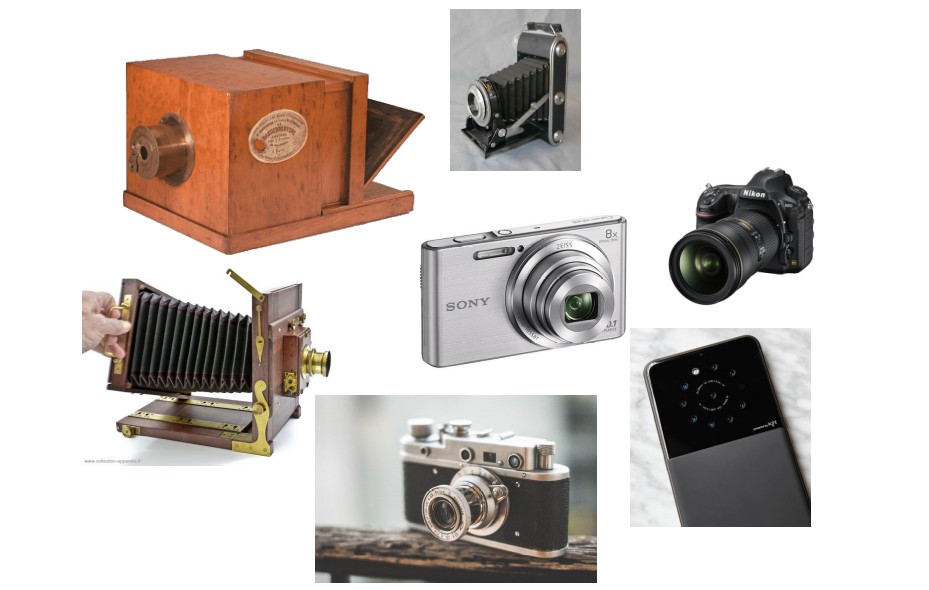
<figure class="post__image post__image--center" ><img decoding="async" loading="lazy" src="https://blog.nicolastissot.fr/media/posts/19/appareil_photo.jpg" alt="Différentes générations d’appareils photographiques depuis le daguerréotype jusqu’au smartphone" width="929" height="590" sizes="(max-width: 1024px) 100vw, 1024px" srcset="https://blog.nicolastissot.fr/media/posts/19/responsive/appareil_photo-xs.jpg 300w ,https://blog.nicolastissot.fr/media/posts/19/responsive/appareil_photo-sm.jpg 480w ,https://blog.nicolastissot.fr/media/posts/19/responsive/appareil_photo-md.jpg 768w ,https://blog.nicolastissot.fr/media/posts/19/responsive/appareil_photo-lg.jpg 1024w">
<figcaption >Différentes générations d’appareils photographiques depuis le daguerréotype jusqu’au smartphone</figcaption>
</figure>
<p>Le but d’une photographie est de capter la lumière d’un sujet et d’une scène. C’est cette lumière qui, depuis le sujet jusqu’à la surface photosensible de votre appareil, va créer la photo. L’objectif premier du photographe et donc de maîtriser la quantité de cette dernière qui arrive sur le capteur afin d’obtenir une photographie exposée de la façon que vous le voulez.</p>
<p>Pour cela, et quel que soit l’appareil photo que vous tenez dans votre main, du daguerréotype du milieu du 19<sup>e</sup> siècle au smartphone à 14 objectifs dernier cri en passant par le petit compact premier prix et l’appareil photo reflex professionnel aussi cher qu’une voiture, l’appareil photo vous mettra à disposition trois paramètres incontournables et indispensables pour maîtriser cette lumière :</p>
<ul>
<li>le temps d’exposition ;</li>
<li>l’ouverture ;</li>
<li>et la sensibilité.</li>
</ul>
<p>Chacune de ces composantes va impacter la lumière incidente sur votre capteur et donc votre photographie. C’est donc ces trois paramètres que nous allons voir et tenter de comprendre ici pour savoir comment les manipuler afin d’obtenir la photographie souhaitée.</p>
<p>Ces trois paramètres combinés forment ce qu’on appelle le triangle d’exposition, dans le sens ou la modification d’un ou plusieurs de ces composantes va modifier la quantité de lumière incidence sur votre capteur, et donc l’exposition.</p>
<h3 id="mcetoc_1f2tvmm77bd">Le temps d’exposition</h3>
<p>Le temps d’exposition, définit en seconde, correspond à la durée à laquelle le capteur est exposé à la lumière ambiante et donc à la scène.</p>
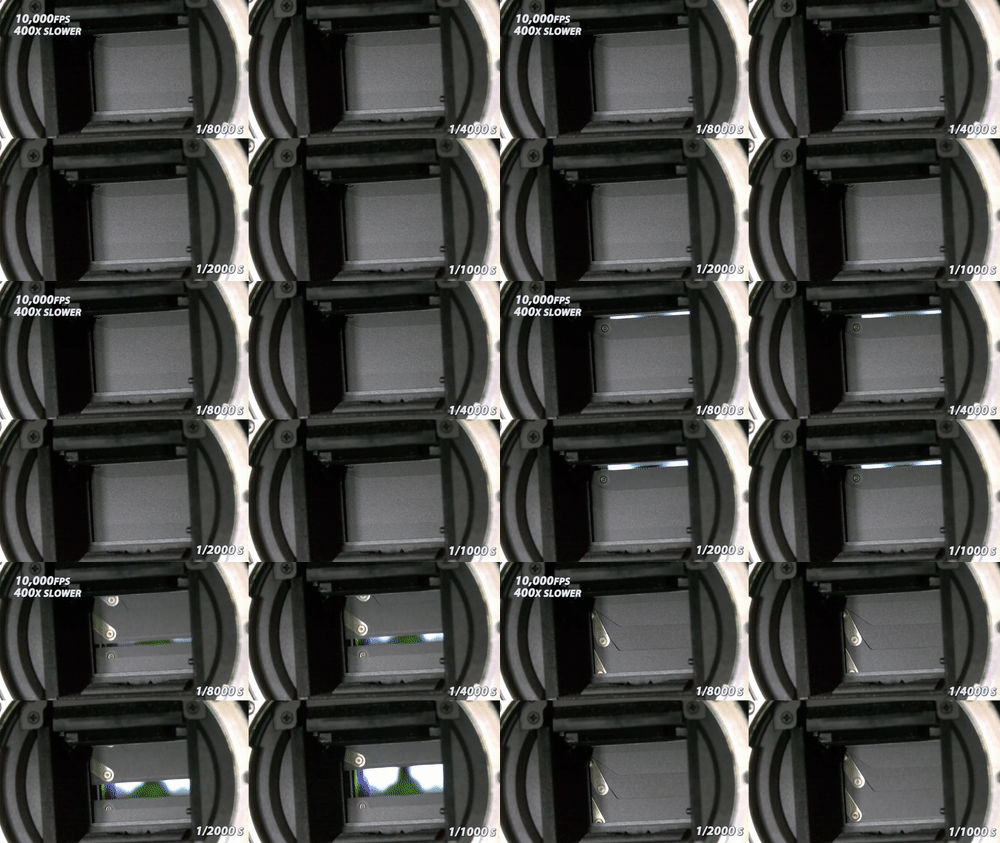
<p>Sur l’appareil photo, c’est l’obturateur qui permet de contrôler ce temps d’exposition. Celui-ci est composé d’un rideau, plus ou moins ouvert selon le temps voulu, qui balaye devant le capteur.</p>
<figure class="post__image post__image--center" ><img decoding="async" loading="lazy" src="https://blog.nicolastissot.fr/media/posts/19/obturateur.gif" alt="Ralenti d’un obturateur à différents temps d’exposition" width="500" height="281">
<figcaption >Ralenti d’un obturateur à différents temps d’exposition</figcaption>
</figure>
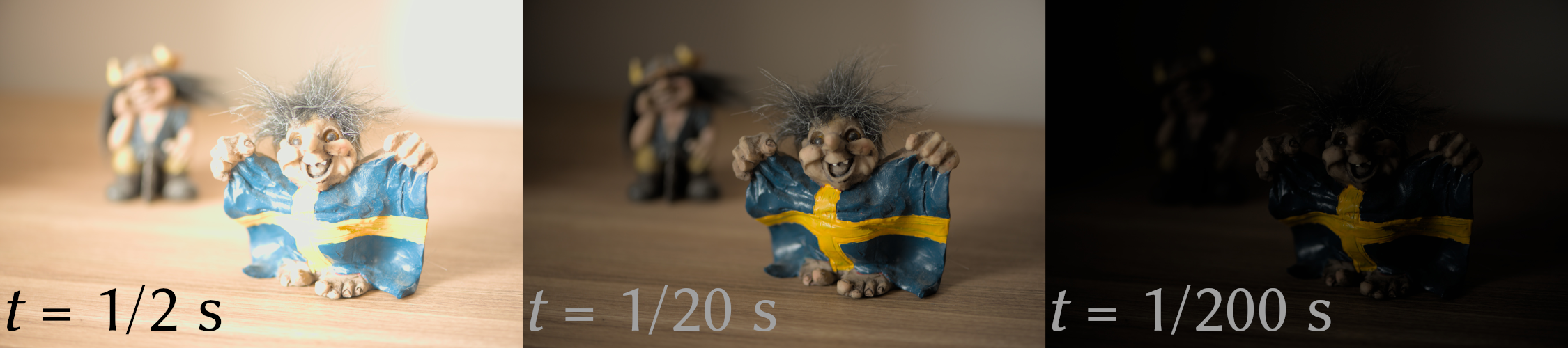
<p>Plus ce temps est long, plus la quantité de lumière qui arrive sur le capteur est importante, et donc plus la photo sera lumineuse.</p>
<figure class="post__image post__image--center" ><img decoding="async" loading="lazy" src="https://blog.nicolastissot.fr/media/posts/19/temps_exposition_luminosite-2.png" alt="Impact du temps d’exposition sur la luminosité de la photo" width="2250" height="500" sizes="(max-width: 1024px) 100vw, 1024px" srcset="https://blog.nicolastissot.fr/media/posts/19/responsive/temps_exposition_luminosite-2-xs.png 300w ,https://blog.nicolastissot.fr/media/posts/19/responsive/temps_exposition_luminosite-2-sm.png 480w ,https://blog.nicolastissot.fr/media/posts/19/responsive/temps_exposition_luminosite-2-md.png 768w ,https://blog.nicolastissot.fr/media/posts/19/responsive/temps_exposition_luminosite-2-lg.png 1024w">
<figcaption >Impact du temps d’exposition sur la luminosité de la photo</figcaption>
</figure>
<p>Concrètement, lorsque vous photographiez un sujet, le temps d’exposition de votre photo sera fortement dépendant de la luminosité ambiante de votre scène :</p>
<ul>
<li>une photo réalisée en pleine journée au soleil demandera un temps d’exposition plus court qu’une même photo réalisée sous un ciel voilé ;</li>
<li>une photo de nuit demandera un temps d’exposition beaucoup plus long qu’une photo de jour afin d’obtenir la même quantité de lumière sur le capteur.</li>
</ul>
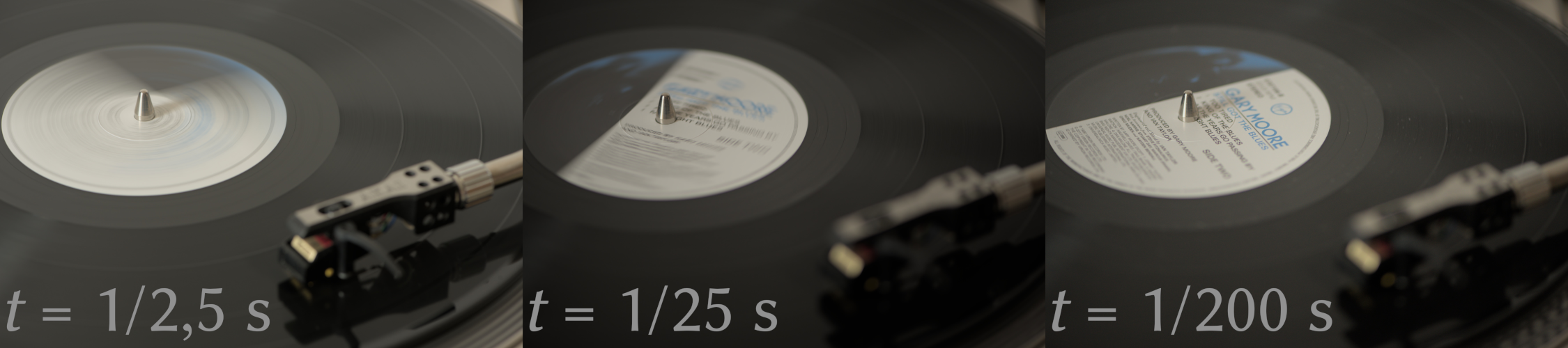
<p>En plus de la luminosité ambiante de la scène, le type de sujet photographié va avoir une influence importante sur le temps d’exposition à choisir pour réaliser la photo. En effet, plus le sujet sera rapide (oiseau, voiture de course, etc.), plus le temps d’exposition devra être court afin de figer le sujet sur la photo.</p>
<figure class="post__image post__image--center" ><img decoding="async" loading="lazy" src="https://blog.nicolastissot.fr/media/posts/19/temps_exposition_flou.png" alt="Impact du temps d’exposition sur la netteté du sujet" width="2250" height="500" sizes="(max-width: 1024px) 100vw, 1024px" srcset="https://blog.nicolastissot.fr/media/posts/19/responsive/temps_exposition_flou-xs.png 300w ,https://blog.nicolastissot.fr/media/posts/19/responsive/temps_exposition_flou-sm.png 480w ,https://blog.nicolastissot.fr/media/posts/19/responsive/temps_exposition_flou-md.png 768w ,https://blog.nicolastissot.fr/media/posts/19/responsive/temps_exposition_flou-lg.png 1024w">
<figcaption >Impact du temps d’exposition sur la netteté du sujet</figcaption>
</figure>
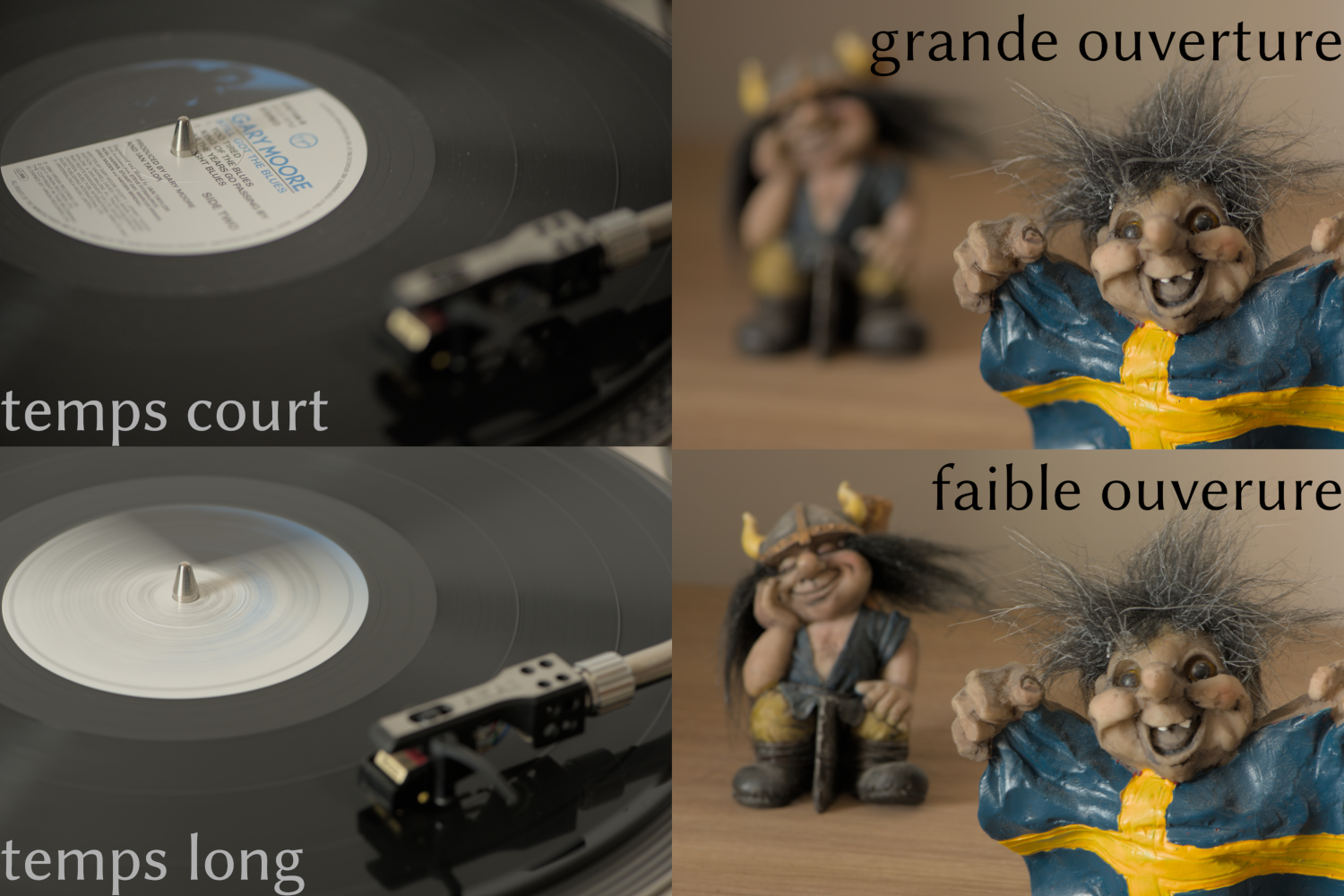
<p>Comme on le voit sur les trois photos ci-dessus, le texte au centre du vinyle est d’autant plus flou que le temps d’exposition est long. Par conséquent, certains sujets, si vous les souhaitez nets, vont imposer à vos réglages un temps d’autant plus court qu’ils sont rapides. Au contraire, si vous souhaitez un sujet flou, il faudra alors augmenter ce temps d’exposition.</p>
<p class="msg msg--highlight  msg--success">On aborde ici le premier compromis auquel vous devrez faire face lors de sa prise de vue entre la luminosité ambiante de la scène et la vitesse du sujet sur le temps d’exposition. Parfois il n’y a pas de solution idéale, il faudra faire choix.</p>
<h3 id="mcetoc_1f303oqap3js">L’ouverture</h3>
<p>L’ouverture, notée sur les appareils photo F/&lt;nombre&gt; ou parfois F&lt;nombre&gt; (F/2.8, F11 par exemple), correspond au diamètre du diaphragme présent à l’intérieur de l’objectif.</p>
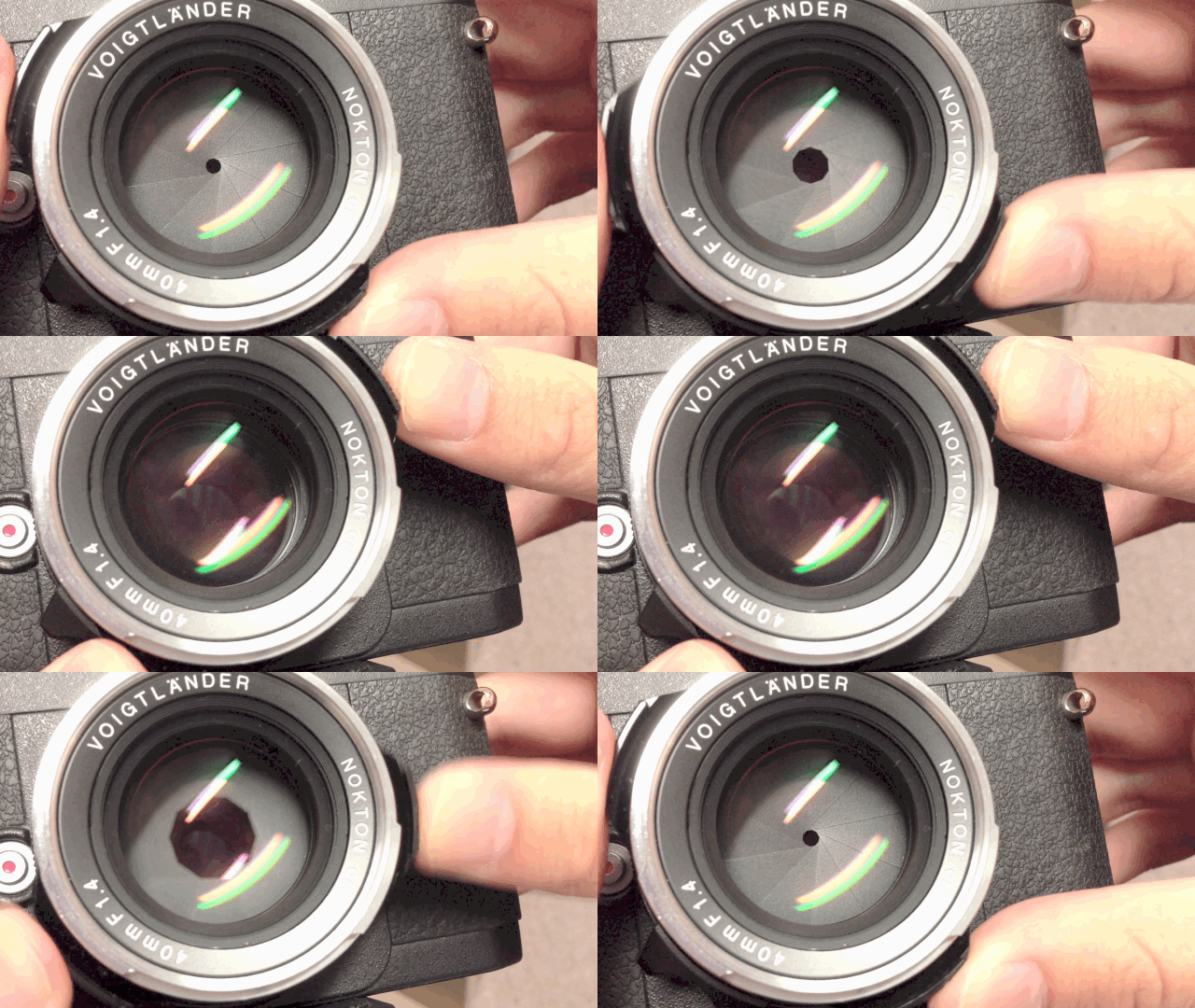
<p>Le diaphragme est un élément mécanique présent dans l’objectif constitué de lamelles qui peuvent s’ouvrir ou se fermer de la même façon que le fait la pupille de l’œil.</p>
<figure class="post__image post__image--center" ><img decoding="async" loading="lazy" src="https://blog.nicolastissot.fr/media/posts/19/aperture.gif" alt="Diaphragme qui s’ouvre et se ferme" width="640" height="360">
<figcaption >Diaphragme qui s’ouvre et se ferme (<a href="https://thesmartphonephotographer.com/phone-camera-and-dslr-differences/">source</a>)</figcaption>
</figure>
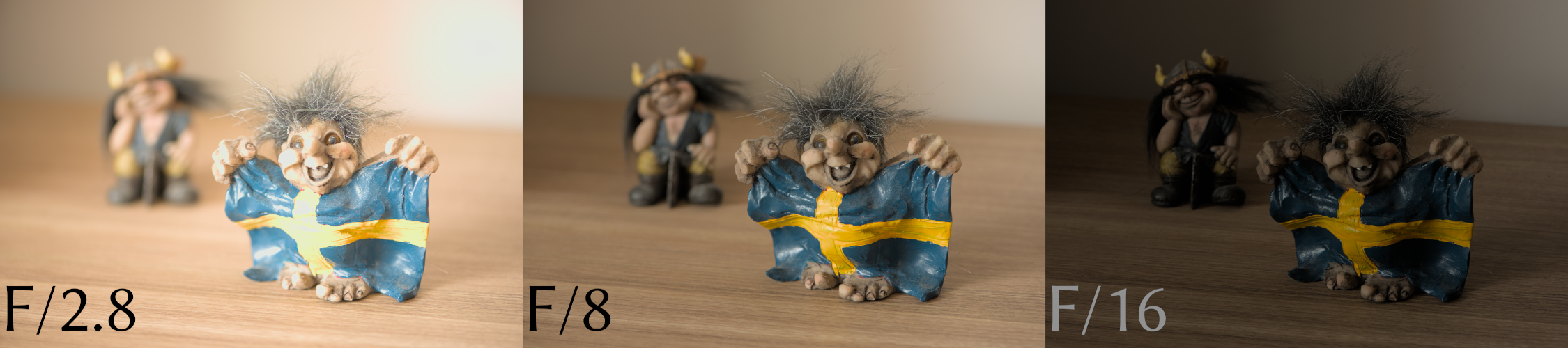
<p>Plus l’ouverture du diaphragme est importante, plus celui-ci laisse passer de la lumière au travers l’objectif, par conséquent plus l’image obtenue sera lumineuse.</p>
<figure class="post__image post__image--center" ><img decoding="async" loading="lazy" src="https://blog.nicolastissot.fr/media/posts/19/ouverture_notation.jpg" alt="Schéma du diaphragme à différentes ouvertures avec la notation" width="771" height="140" sizes="(max-width: 1024px) 100vw, 1024px" srcset="https://blog.nicolastissot.fr/media/posts/19/responsive/ouverture_notation-xs.jpg 300w ,https://blog.nicolastissot.fr/media/posts/19/responsive/ouverture_notation-sm.jpg 480w ,https://blog.nicolastissot.fr/media/posts/19/responsive/ouverture_notation-md.jpg 768w ,https://blog.nicolastissot.fr/media/posts/19/responsive/ouverture_notation-lg.jpg 1024w">
<figcaption >Schéma du diaphragme à différentes ouvertures avec la notation associée (<a href="https://www.city-academy.com/news/what-is-aperture-in-photography/">source</a>)</figcaption>
</figure>
<figure class="post__image post__image--center" ><img decoding="async" loading="lazy" src="https://blog.nicolastissot.fr/media/posts/19/ouverture_luminosite.png" alt="Impact de l’ouverture sur la luminosité de la photo" width="2250" height="500" sizes="(max-width: 1024px) 100vw, 1024px" srcset="https://blog.nicolastissot.fr/media/posts/19/responsive/ouverture_luminosite-xs.png 300w ,https://blog.nicolastissot.fr/media/posts/19/responsive/ouverture_luminosite-sm.png 480w ,https://blog.nicolastissot.fr/media/posts/19/responsive/ouverture_luminosite-md.png 768w ,https://blog.nicolastissot.fr/media/posts/19/responsive/ouverture_luminosite-lg.png 1024w">
<figcaption >Impact de l’ouverture sur la luminosité de la photo</figcaption>
</figure>
<p>Par conséquent, quand votre scène est peu lumineuse, vous avez la possibilité d’ouvrir davantage le diaphragme pour augmenter la quantité de lumière incidente sur le capteur.</p>
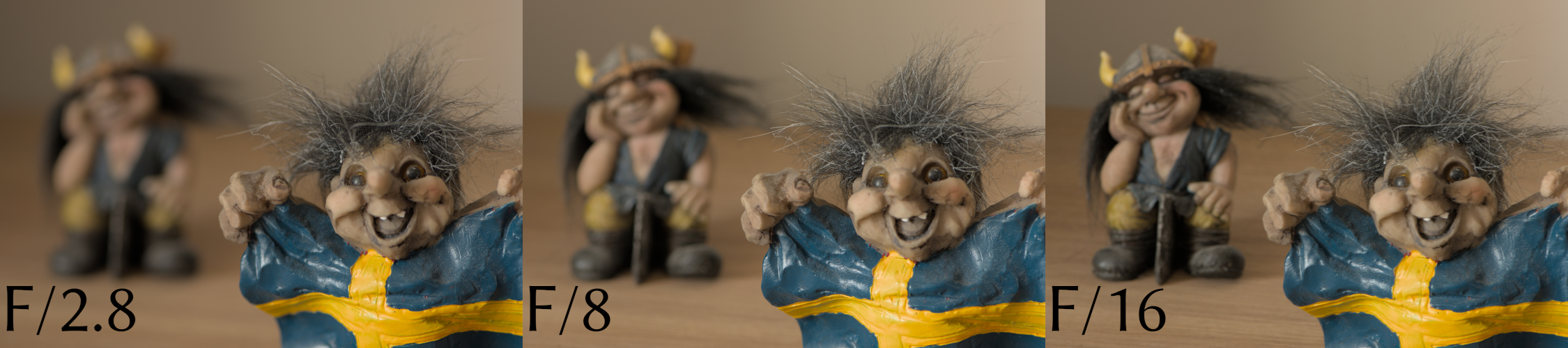
<p>L’ouverture a cependant une seconde conséquence sur la photo obtenue, en plus de la luminosité. En effet, plus le diaphragme est ouvert, plus la profondeur de champ sur la photo sera courte. La profondeur de champ correspond à une certaine distance devant et derrière votre sujet qui sera nette. Au-delà de cette distance l’image sera floue.</p>
<figure class="post__image post__image--center" ><img decoding="async" loading="lazy" src="https://blog.nicolastissot.fr/media/posts/19/ouverture_profondeur_champ.png" alt="Impact de l’ouverture sur la profondeur de champ de la photo" width="2250" height="500" sizes="(max-width: 1024px) 100vw, 1024px" srcset="https://blog.nicolastissot.fr/media/posts/19/responsive/ouverture_profondeur_champ-xs.png 300w ,https://blog.nicolastissot.fr/media/posts/19/responsive/ouverture_profondeur_champ-sm.png 480w ,https://blog.nicolastissot.fr/media/posts/19/responsive/ouverture_profondeur_champ-md.png 768w ,https://blog.nicolastissot.fr/media/posts/19/responsive/ouverture_profondeur_champ-lg.png 1024w">
<figcaption >Impact de l’ouverture sur la profondeur de champ de la photo</figcaption>
</figure>
<p>Comme on le voit sur les trois photos ci-dessus, le troll en arrière plan est d’autant plus flou que l’ouverture est grande.</p>
<p>Ici encore, c’est le sujet et la scène qui vont conditionner le choix de l’ouverture par le photographe pour, par exemple, isoler un sujet de son environnement, en portrait notamment, ou, au contraire, obtenir le maximum de netteté sur l’ensemble de la photo pour un paysage.</p>
<p class="msg msg--success">On touche ici le deuxième compromis à faire à propos de l’ouverture. Dans la quête éternelle de lumière qu’est la pratique de la photographie, avoir l’ouverture la plus grande possible est le Graal, mais celle-ci s’obtient au détriment de la profondeur de champ de la scène ce qui peut entrer en contradiction avec le résultat souhaité.</p>
<h3 id="mcetoc_1f303oqap3jt">La sensibilité</h3>
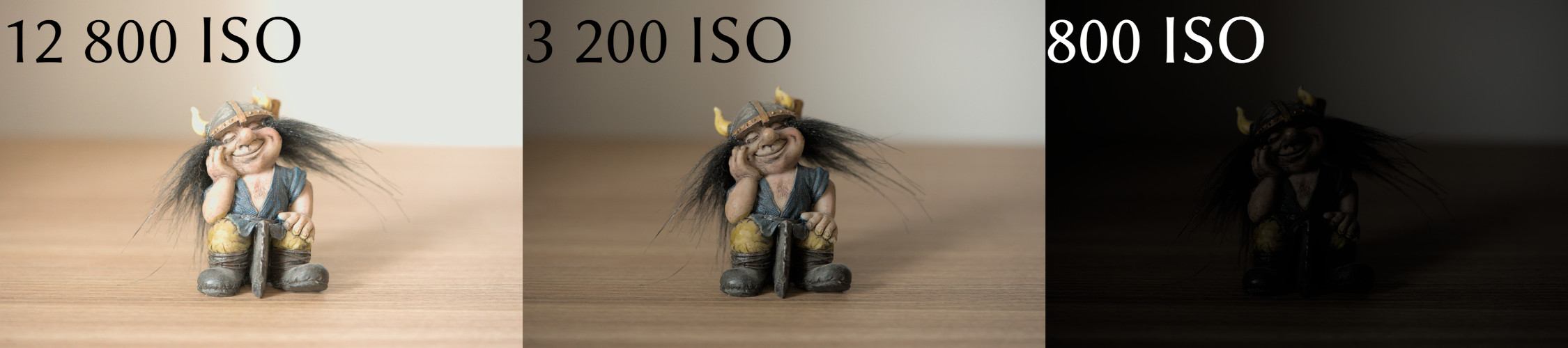
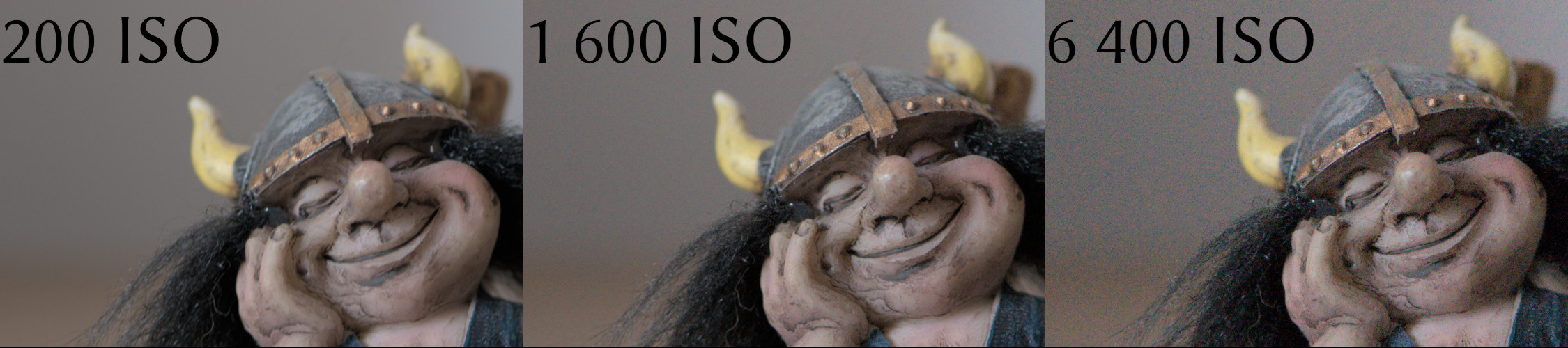
<p>La sensibilité du capteur (ou de la pellicule), notée en ISO (100 ISO, 3 200 ISO, etc.) correspond à la capacité qu’à la surface photosensible à « capter » la lumière incidente. Dans le cas des capteurs numériques, la sensibilité se caractérise par une amplification numérique du signal incident : une image réalisée à 200 ISO correspond à une amplification par 2 du signal reçu par une image qui aurait été réalisée à 100 ISO. Par conséquent, plus la valeur de la sensibilité est importante, plus l’image sera lumineuse comme le montre les images ci-dessous.</p>
<figure class="post__image post__image--center" ><img decoding="async" loading="lazy" src="https://blog.nicolastissot.fr/media/posts/19/sensibilite_luminosite.jpg" alt="Impact de la sensibilité sur la luminosité de la photo" width="2250" height="500" sizes="(max-width: 1024px) 100vw, 1024px" srcset="https://blog.nicolastissot.fr/media/posts/19/responsive/sensibilite_luminosite-xs.jpg 300w ,https://blog.nicolastissot.fr/media/posts/19/responsive/sensibilite_luminosite-sm.jpg 480w ,https://blog.nicolastissot.fr/media/posts/19/responsive/sensibilite_luminosite-md.jpg 768w ,https://blog.nicolastissot.fr/media/posts/19/responsive/sensibilite_luminosite-lg.jpg 1024w">
<figcaption >Impact de la sensibilité sur la luminosité de la photo</figcaption>
</figure>
<p>Selon la scène que vous avez en face de vous, il vous sera alors possible d’augmenter la luminosité sur la photo en augmentant cette sensibilité. Attention, il n’y a dans ce cas pas plus de lumière incidente sur le capteur contrairement au temps d’exposition et l’ouverture, ce n’est qu’une augmentation artificielle de la lumière en amplifiant le signal mesuré par le capteur.</p>
<p>Comme pour le temps d’exposition et l’ouverture, il y a alors un effet collatéral lorsque la sensibilité devient trop importante. En effet, plus cette dernière est élevée, plus l’image sera dégradée et présentera du bruit.</p>
<figure class="post__image post__image--center" ><img decoding="async" loading="lazy" src="https://blog.nicolastissot.fr/media/posts/19/sensibilite_bruit.jpg" alt="Impact de la sensibilité sur le bruit de l’image" width="2250" height="500" sizes="(max-width: 1024px) 100vw, 1024px" srcset="https://blog.nicolastissot.fr/media/posts/19/responsive/sensibilite_bruit-xs.jpg 300w ,https://blog.nicolastissot.fr/media/posts/19/responsive/sensibilite_bruit-sm.jpg 480w ,https://blog.nicolastissot.fr/media/posts/19/responsive/sensibilite_bruit-md.jpg 768w ,https://blog.nicolastissot.fr/media/posts/19/responsive/sensibilite_bruit-lg.jpg 1024w">
<figcaption >Impact de la sensibilité sur le bruit de l’image</figcaption>
</figure>
<p>Selon le type d’appareil que vous avez, la perte de qualité liée à l’augmentation de la sensibilité peut devenir très importante, il faut par conséquent garder celle-ci la plus basse possible.</p>
<p class="msg msg--success">Troisième compromis à faire dans la réalisation d’une photo, la sensibilité pourra vous permettre d’obtenir une image plus lumineuse quand la scène ne l’est pas suffisamment (intérieur peu éclairé, lumière du soir, concert). Cependant, plus la sensibilité sera importante, plus votre image sera dégradée. C’est donc un critère à manier avec parcimonie et la plupart du temps chercher à minimiser le plus possible, quand cela l’est.</p>
<h3 id="mcetoc_1f303oqap3ju">Une photo c’est choisir le meilleur compromis entre les trois paramètres</h3>
<p>Comme nous venons de le voir, l’exposition d’une photo est directement dépendante des trois paramètres suivants : le temps d’exposition, l’ouverture et la sensibilité. Ces trois paramètres sont aussi interdépendants, cela signifie que la modification de l’un impactera les autres à une exposition constante :</p>
<ul>
<li>réduire le temps d’exposition vous obligera à augmenter l’ouverture ou augmenter la sensibilité ;</li>
<li>réduire l’ouverture de l’obturateur nécessitera d’avoir un temps d’exposition plus long ou d’augmenter la sensibilité ;</li>
<li>diminuer la sensibilité obligera d’augmenter le temps d’exposition ou d’augmenter l’ouverture.</li>
</ul>
<p>Selon le type de sujet et de scène, vous devrez trouver le meilleur compromis entre ces trois paramètres afin d’obtenir la photo exposée comme vous le souhaitez, avec la netteté du sujet voulue, la profondeur de champ voulue et la sensibilité la moins élevée possible.</p>
<p>En bref, faire une photo, c’est résoudre une équation à 3 inconnues de tête en une fraction de seconde, et c’est compliqué.</p>
<p>Heureusement, la technologie des appareils modernes permet de nous aider dans cette tâche en réduisant le nombres de variables, et c’est ce que nous allons voir maintenant.</p>
<p class="msg--highlight msg msg--info">🎧 Avant de passer à la suite, je vous propose une petite pause, allez réchauffer votre boisson ou vous servir un second verre pour l’occasion. Je suppose à ce moment-là votre musique est terminée aussi, je vous propose maintenant <a href="https://www.youtube.com/watch?v=V8wtZeVAa9I"><em>Riviera Paradise</em></a> interprété par Stevie Ray Vaughan pour la seconde moitié de l’article.</p>
<h2 id="mcetoc_1f303oqap3jv">Quelles solutions pour se faciliter la tâche ?</h2>
<p>À peu près tous les appareils photo modernes proposent des modes de prise de vue plus ou moins automatisés que je vais lister ici.</p>
<h3 id="mcetoc_1f303oqap3k0">Les modes automatiques</h3>
<p>Les <strong>modes automatiques</strong> des appareils, ou parfois appelés <strong>mode scène</strong> (fête, portrait, paysage, macro, etc.) sont des modes où l’appareil décide de l’intégralité des paramètres vu précédemment : le temps d’exposition, l’ouverture et la sensibilité. Vous n’avez alors plus qu’à appuyer sur le bouton pour obtenir la photo. C’est simple et rapide, cependant les réglages choisis par l’appareil sont arbitraires et généralement pas adaptés à la photo que vous aviez en tête initialement au risque d’être déçu du résultat.</p>
<p>Je déconseille donc généralement de les utiliser au profit des modes semi-automatiques qui laissent plus de choix personnels dans la réalisation d’une photo.</p>
<h3 id="mcetoc_1f303oqap3k1">Les modes semi-automatiques</h3>
<p>Il existe deux modes semi-automatiques qui permettent à l’utilisateur de fixer manuellement un des réglages et de laisser l’appareil choisir les deux autres :</p>
<ul>
<li><strong>priorité ouverture</strong> (mode <strong>A</strong> ou <strong>Av</strong> pour <em>aperture</em> ou <em>aperture value</em>) : dans ce mode, c’est à vous de choisir l’ouverture du diaphragme et l’appareil calcule le temps d’exposition adapté afin d’obtenir la bonne luminosité sur la photo ;</li>
<li><strong>priorité vitesse</strong> (mode <strong>S</strong> ou <strong>Tv</strong> pour <em>speed</em> ou <em>time value</em>) : dans ce mode, c’est à vous de choisir le temps d’exposition et l’appareil calcule l’ouverture adaptée afin d’avoir la bonne exposition sur la photo.</li>
</ul>
<p>Comme vous le voyez, ces modes ne concernent que le temps d’exposition et l’ouverture. La sensibilité, comme dit plus haut, reste le plus souvent un paramètre à minimiser le plus possible, les appareils photo proposent généralement un mode pour la régler automatiquement (cf. la documentation de votre appareil photo).</p>
<p>Au final, grâce à ces deux modes, plutôt que de résoudre de tête une équation à 3 inconnues, il ne vous en reste plus qu’une seule à déterminer.</p>
<h3 id="mcetoc_1f303oqap3k2">Le mode manuel</h3>
<p>Le dernier mode proposé par l’appareil, appelé <strong>mode manuel</strong> (ou <strong>M</strong>), laisse l’utilisateur gérer tous les paramètres à la main.</p>
<p>Bien que plus complexe à manipuler, ce mode peut avoir un intérêt dans certaines situations où on ne souhaite pas que les réglages varient entre deux photos, <a href="https://blog.nicolastissot.fr/creer-un-panorama-avec-darktable-et-hugin/">par exemple pour les panoramas</a> ou les <em>timelaps</em>.</p>
<h3 id="mcetoc_1f303oqap3k3">Quand utiliser les modes A ou S ?</h3>
<p>C’est ici que ce que j’ai détaillé plus haut va intervenir. Le temps d’exposition et l’ouverture ne sont pas juste des concepts techniques et abstraits, ils sont des outils laissés à l’utilisateur pour faire des choix personnels sur le rendu souhaité de sa photo : le temps pour avoir un effet de flou plus ou moins important sur un sujet, l’ouverture pour contrôler directement la profondeur de champ et isoler un sujet de son environnement.</p>
<p>Par conséquent, c’est généralement le sujet que vous souhaitez photographier qui va déterminer le mode à choisir.</p>
<p>Si celui-ci est rapide, il peut être plus intéressant de choisir le mode priorité vitesse pour assurer un temps suffisamment court pour le figer, ou, au contraire, contrôler son flou de déplacement.</p>
<p>Si au contraire vous voulez jouer sur la profondeur de champ pour obtenir un sujet net sur toute l’image (photo de paysage par exemple), c’est alors plutôt le mode priorité ouverture qui sera à privilégier.</p>
<figure class="post__image post__image--center" ><img decoding="async" loading="lazy" src="https://blog.nicolastissot.fr/media/posts/19/choix_parametre.png" alt="Quel effet souhaitez-vous contrôler ?" width="1500" height="1000" sizes="(max-width: 1024px) 100vw, 1024px" srcset="https://blog.nicolastissot.fr/media/posts/19/responsive/choix_parametre-xs.png 300w ,https://blog.nicolastissot.fr/media/posts/19/responsive/choix_parametre-sm.png 480w ,https://blog.nicolastissot.fr/media/posts/19/responsive/choix_parametre-md.png 768w ,https://blog.nicolastissot.fr/media/posts/19/responsive/choix_parametre-lg.png 1024w">
<figcaption >Quel effet souhaitez-vous contrôler ?</figcaption>
</figure>
<h2 id="mcetoc_1f303oqap3k4">Dans la pratique</h2>
<p>La photographie, ce n’est au final qu’une histoire de compromis, et c’est d’ailleurs en ça que c’est une activité intéressante je trouve.</p>
<p>Parfois les conditions permettent de faire ce que l’on veut facilement, en pleine journée avec un sujet statique par exemple. Mais souvent, ce n’est pas le cas et il faut alors trouver une solution pour trouver le meilleur compromis entre les trois réglages pour obtenir la photo que l’on souhaite faire.</p>
<p>Dans votre pratique, vous serez confrontés à deux types de contraintes :</p>
<ol>
<li><strong>Contraintes liées à la scène :</strong> une photo de nuit sera plus contraignante qu’une photo de jour vu que la lumière ambiante est plus faible. Une photo de moto sur piste sera plus contraignante qu’une photo d’une fleur. Chaque scène va vous limiter plus ou moins sur le choix des réglages à utiliser. Plus l’un de ces réglages sera contraint par la scène, plus il vous faudra faire des concessions sur les deux autres :
<ul>
<li>avoir un paysage net sur toute la photo imposera une faible ouverture pour augmenter la profondeur de champ ;</li>
<li>avoir un sujet dynamique net sur la photo imposera un temps d’exposition très court ;</li>
<li>obtenir une cascade d’eau avec un effet filé demandera d’augmenter le temps d’exposition ;</li>
<li>faire un portrait demandera d’avoir une grande ouverture pour isoler le sujet de son environnement en raccourcissant la profondeur de champ ;</li>
<li>faire une photo macro demandera une grande profondeur de champ ;</li>
<li>etc.</li>
</ul>
</li>
<li><strong>Contraintes liées au matériel :</strong> prendre une photo d’un rapace de nuit en train de chasser avec un smartphone sera techniquement impossible. Selon les modèles et performances des appareils que nous utilisons, ces derniers ne nous permettront pas de faire tout ce que nous souhaitons :
<ul>
<li>plage de vitesse : généralement entre 30 secondes et 1/4 000 de seconde, 1/8 000 sur des appareils plus haut de gamme ;</li>
<li>plage d’ouverture : l’ouverture maximale est déterminée par le type d’objectif que vous utilisez. Si votre objectif a une ouverture maximale de F/5.6, il vous sera alors impossible d’avoir une ouverture plus grande comme F/4 ou F/2.8 ;</li>
<li>plage de sensibilité : là encore, certains capteurs ne pourront pas monter très haut en sensibilité et au-delà de 6 400 ISO la photo devient de très mauvaise qualité. Au contraire, certains boîtiers peuvent aller jusqu’à 12 800 ISO, voire 25 600 ISO tout en conservant une qualité d’image exploitable sur un logiciel de traitement d’image.</li>
</ul>
</li>
</ol>
<p>À propos des contraintes liées à la scène, il sera difficile de les éviter, à moins de trouver des solutions détournées pour réaliser la photo tout de même (flash, filtres, trépied, etc.), ou tout simplement admettre qu’il ne sera pas possible de faire la photo telle que vous ne l’imaginiez.</p>
<p>Pour les contraintes techniques là encore il faudra trouver d’autres stratagèmes pour pallier la limitation, c’est avec l’expérience et votre imagination que vous pourrez les dépasser. L’autre solution sera sinon de changer de matériel pour gagner en libertés de choix : objectif plus lumineux, boîtier plus rapide, capteurs plus sensibles au détriment du coût, du poids, de l’encombrement.</p>
<h2 id="mcetoc_1f30n6qhj3ql">En conclusion</h2>
<p>J’espère qu’après ces quelques explications (un peu longues, j’espère ne pas vous avoir assommé, c’est difficile d’être synthétique) et surtout les différents exemples en guise d’illustrations, vous soyez un peu plus à l’aise avec votre appareil photo et les différents outils que ce dernier vous propose pour réaliser vos photos.</p>
<p>Il n’y a en soi rien de très compliqué dans le fonctionnement des réglages présentés ici et ils peuvent se visualiser relativement simplement. Le plus important à retenir de cet article, ce n’est pas tant comment fonctionne votre appareil photo, ça au fond on s’en fout un peu, mais surtout de savoir ce que les réglages que vous allez choisir dessus vont avoir pour conséquence sur votre photo, et ça c’est ce qui vous importe.</p>
<p>Maintenant que vous avez lu cet article jusqu’au bout, <em>bravo !</em>, je ne peux que vous conseiller de passer à la pratique, encore et encore, pour bien assimiler ces concepts et tester, encore et encore, sur des cas simples pour bien se rendre compte des effets qu’ils ont sur vos photos. Plus vous pratiquerez, plus vous serez à l’aise avec eux et plus vous arriverez à avoir les photos que vous souhaitez et plus vous prendrez de plaisir à faire des photos. 😉</p>
<p><em>Enjoy</em>. 📸</p>
<figure class="post__image post__image--center"><img decoding="async" loading="lazy"  src="https://blog.nicolastissot.fr/media/posts/19/photograph_fail.gif" alt="femme voulant prendre une photo une scène avec l’appareil tenu à l’envers" width="220" height="220"></figure>
<p> </p>
            ]]>
        </content>
    </entry>
    <entry>
        <title>Histoire d’une photo #1</title>
        <author>
            <name>Nicolas Tissot</name>
        </author>
        <link href="https://blog.nicolastissot.fr/histoire-d-une-photo-1/"/>
        <id>https://blog.nicolastissot.fr/histoire-d-une-photo-1/</id>
        <media:content url="https://blog.nicolastissot.fr/media/posts/15/2017_09_24_DSC_0391-2.jpg" medium="image" />
            <category term="Réflexion"/>
            <category term="Photo"/>
            <category term="Critique"/>

        <updated>2020-10-27T22:45:51+01:00</updated>
            <summary type="html">
                <![CDATA[
                        <img src="https://blog.nicolastissot.fr/media/posts/15/2017_09_24_DSC_0391-2.jpg" alt="" />
                    Premier article pour raconter un peu ce qui se cache derrière une&hellip;
                ]]>
            </summary>
        <content type="html">
            <![CDATA[
                    <p><img src="https://blog.nicolastissot.fr/media/posts/15/2017_09_24_DSC_0391-2.jpg" class="type:primaryImage" alt="" /></p>
                <p>Premier article pour raconter un peu ce qui se cache derrière une de mes photos. Peut-être que d’autres arriveront dans les semaines ou mois qui viennent pour en raconter d’autres.</p>
<p>Aujourd’hui, j’ai voulu commencer par très probablement ma photo préférée depuis que j’ai commencé il y a 10 ans.</p>
<h2>Contexte de la photo</h2>
<p>2017, je vis à Grenoble pendant ma thèse et pour m’évader et me libérer l’esprit du stress et des soucis de thèse, nombreux, je pars régulièrement dans les différents massifs montagneux qui bordent la ville : la Chartreuse, Belledonne et le Vercors.</p>
<p>C’est vers le Vercors que ce jour-là je me décide d’aller marcher, faire une petite boucle d’une quinzaine de kilomètres entre le Pas de l’Œil et le Col Vert sur les falaises à l’est du massif.</p>
<p>Il est un peu avant 7 h 30 environ, fin septembre, ma période de prédilection pour partir en montagne, je débute ma randonnée avant les premières lueurs du jour. La vallée est recouverte d’un léger voile bleuté vers l’est juste avant la sortie du soleil de derrière les montagnes au loin.</p>
<figure class="post__image post__image--center"><img decoding="async" loading="lazy"  src="https://blog.nicolastissot.fr/media/posts/15/2017_09_24_DSC_0245.jpg" alt="" width="1800" height="1198" sizes="(max-width: 1024px) 100vw, 1024px" srcset="https://blog.nicolastissot.fr/media/posts/15/responsive/2017_09_24_DSC_0245-xs.jpg 300w ,https://blog.nicolastissot.fr/media/posts/15/responsive/2017_09_24_DSC_0245-sm.jpg 480w ,https://blog.nicolastissot.fr/media/posts/15/responsive/2017_09_24_DSC_0245-md.jpg 768w ,https://blog.nicolastissot.fr/media/posts/15/responsive/2017_09_24_DSC_0245-lg.jpg 1024w"></figure>
<p>Quelques minutes plus tard, les premiers rayons de soleil éclairent toute la vallée et mettent en valeur les teintes jaunes et oranges des forêts alentours du début d’automne. Une météo idéale pour la randonnée et la photo.</p>
<figure class="post__image post__image--center"><img decoding="async" loading="lazy"  src="https://blog.nicolastissot.fr/media/posts/15/2017_09_24_DSC_0258-2.jpg" alt="" width="1800" height="1198" sizes="(max-width: 1024px) 100vw, 1024px" srcset="https://blog.nicolastissot.fr/media/posts/15/responsive/2017_09_24_DSC_0258-2-xs.jpg 300w ,https://blog.nicolastissot.fr/media/posts/15/responsive/2017_09_24_DSC_0258-2-sm.jpg 480w ,https://blog.nicolastissot.fr/media/posts/15/responsive/2017_09_24_DSC_0258-2-md.jpg 768w ,https://blog.nicolastissot.fr/media/posts/15/responsive/2017_09_24_DSC_0258-2-lg.jpg 1024w"></figure>
<p>Après quelques heures de montée et le passage délicat du Pas de l’Œil, je me retrouve du côté Vercors dans une grande plaine. J’observe quelques marmottes, dont une faisant la moisson avant l’hibernation imminente. Je passe un bon quart d’heure allongé au sol, sans bouger à l’observer. Chose rare, cette dernière ne m’a aperçu, l’idéal pour observer leur comportement normal.</p>
<figure class="post__image post__image--center"><img decoding="async" loading="lazy"  src="https://blog.nicolastissot.fr/media/posts/15/2017_09_24_DSC_0343-3.jpg" alt="" width="1800" height="1197" sizes="(max-width: 1024px) 100vw, 1024px" srcset="https://blog.nicolastissot.fr/media/posts/15/responsive/2017_09_24_DSC_0343-3-xs.jpg 300w ,https://blog.nicolastissot.fr/media/posts/15/responsive/2017_09_24_DSC_0343-3-sm.jpg 480w ,https://blog.nicolastissot.fr/media/posts/15/responsive/2017_09_24_DSC_0343-3-md.jpg 768w ,https://blog.nicolastissot.fr/media/posts/15/responsive/2017_09_24_DSC_0343-3-lg.jpg 1024w"></figure>
<p>Je reprends la marche et je vois, en contre-haut une petite tête d’un jeune bouquetin qui dépasse d’un petit col.</p>
<figure class="post__image post__image--center"><img decoding="async" loading="lazy"  src="https://blog.nicolastissot.fr/media/posts/15/2017_09_24_DSC_0354-2.jpg" alt="" width="1800" height="1198" sizes="(max-width: 1024px) 100vw, 1024px" srcset="https://blog.nicolastissot.fr/media/posts/15/responsive/2017_09_24_DSC_0354-2-xs.jpg 300w ,https://blog.nicolastissot.fr/media/posts/15/responsive/2017_09_24_DSC_0354-2-sm.jpg 480w ,https://blog.nicolastissot.fr/media/posts/15/responsive/2017_09_24_DSC_0354-2-md.jpg 768w ,https://blog.nicolastissot.fr/media/posts/15/responsive/2017_09_24_DSC_0354-2-lg.jpg 1024w"></figure>
<p>Il est encore tôt, la randonnée n’est pas très longue, je décide alors de sortir du chemin prévu pour un petit détour vers le petit col et tenter de m’approcher de lui. Pendant l’ascension je croise un autre bouquetin qui descend à quelques dizaines de mètres de moi, sans vraiment prêter attention à ma présence. Une fois arrivé en haut, mon sujet s’est fait la malle, mais c’est alors que je fais une tout autre rencontre.</p>
<h2>La photo</h2>
<p>C’est à ce moment-là qu’à ma gauche, je vois deux bouquetins, une femelle et son petit, un cabri, de sans doute quelques mois seulement. Les bouquetins n’étant pas farouches par nature, du moment qu’on respecte leur espace et qu’on ne fait pas trop de bruit ou de mouvements brusques, je m’approche doucement, pas à pas.</p>
<p>Je suis à une vingtaine de mètres d’eux, je ne bouge pas, assis par terre pour être plus confortable et éviter d’être trop imposant, ils ne bougent pas et on se regarde. Enfin, surtout le cabri qui semble avoir une curiosité infinie de ma présence devant lui. La mère, naturellement protectrice couchée entre le risque et son petit, ici la pente de la montagne, me regarde du coin de l’œil… juste au cas où.</p>
<p>Le face-à-face se prolonge pendant de longues minutes, voire dizaines de minutes, en réalité je n’en sais trop rien, à ce moment le temps n’existe plus et je suis juste dans le moment présent à vivre la rencontre.</p>
<p>J’ai rencontré énormément de bouquetins depuis la vingtaine d’années que je marche en montagne, l’espèce est très présente dans les massifs alpins et, comme je l’ai dit plus haut, ils ne sont pas très farouches. Mais cette rencontre a été un moment particulier, assez unique. Rares sont les moments où l’on interagit avec un animal sauvage, je veux dire réellement, pas seulement se voir mutuellement, mais aussi communiquer, d’une certaine manière. À ce moment, j’aurai parié l’intégralité de mon matériel photo que si la mère n’avait pas été là, il se serait approché de moi, par curiosité, je le voyais dans ses yeux. J’imaginais son cerveau bouillonner, se demandant qui je pouvais bien être ou ce que je pouvais bien faire ici. J’en suis presque venu à me demander si j’étais le premier humain qu’il voyait, ceci dit, la zone est tout de même régulièrement parcourue par des randonneurs, je doute donc que cela puisse être possible.</p>
<p>Je ne compte plus les photos prises à ce moment et au final c’est celle-ci qui restera dans mon esprit.</p>
<figure class="post__image post__image--center"><img decoding="async" loading="lazy"  src="https://blog.nicolastissot.fr/media/posts/15/2017_09_24_DSC_0391_01.jpg" alt="" width="1800" height="1198" sizes="(max-width: 1024px) 100vw, 1024px" srcset="https://blog.nicolastissot.fr/media/posts/15/responsive/2017_09_24_DSC_0391_01-xs.jpg 300w ,https://blog.nicolastissot.fr/media/posts/15/responsive/2017_09_24_DSC_0391_01-sm.jpg 480w ,https://blog.nicolastissot.fr/media/posts/15/responsive/2017_09_24_DSC_0391_01-md.jpg 768w ,https://blog.nicolastissot.fr/media/posts/15/responsive/2017_09_24_DSC_0391_01-lg.jpg 1024w"></figure>
<p>Techniquement cette photo n’a rien d’exceptionnel : le piqué n’est pas génial vu le matériel que j’ai, la lumière encore moins, étant en contre-jour au lever du soleil, et le bokeh on n’en parle pas. La position des deux animaux reste cependant excellente selon moi. Bref, la photo ne correspond pas tellement aux « canons de beautés » d’une photo animalière. En 4 ans, je suis retourné une bonne dizaine de fois sur mon logiciel de traitement photo afin de tenter d’améliorer le traitement au fur et à mesure de mon apprentissage de darktable, et jusqu’à maintenant je ne suis jamais réellement satisfait du résultat, je ne le serai sans doute jamais.</p>
<p>Mais au fond, qu’est-ce qu’on s’en fout ?</p>
<p>Ce moment m’a marqué, cette rencontre est gravée dans mon esprit pour longtemps, et revoir encore maintenant cette photo me replonge automatiquement sur place, dans le Vercors, le 24 septembre 2017, en face lui.</p>
<p>Il y a une phrase de Vincent Munier entendue dans un <a href="https://www.youtube.com/watch?v=lUJQRMeYFqM">reportage</a> sur lui (vidéo que vous pouvez regarder sur mon <a href="https://peertube.nicolastissot.fr/videos/watch/4937257a-6a62-438e-935a-f33f5324581f">instance PeerTube</a> personnelle 😉) que j’ai trouvé très juste à ce sujet :</p>
<blockquote>
<p class="align-left">On a cette chance quand on est longtemps en immersion dans la nature d’avoir des moments rares, très privilégiés. On a des montés d’adrénalines, on a des émotions extrêmement fortes. Moi je trouve qu’une image réussie c’est quand tu arrives un tout petit peu à transmettre ce que toi tu as vécu. Je ne suis pas dans des photos parfaites, des photos avec beaucoup de détails, de piqué, mais c’est essayer de retranscrire exactement le moment, l’instant, ou toi tu as vibré dans la nature. Donc une belle image, c’est une transmission d’une émotion, je pense.</p>
</blockquote>
<p>Sans chercher à me comparer à Munier, et encore moins à son travail, évidement, mais après avoir vécu ce moment, je ne peux qu’être d’accord avec lui. C’est spécifiquement dans ce sens que cette photo est probablement ma photo préférée.</p>
<p>Je ne sais pas ce que vous pouvez bien ressentir en regardant cette photo, mais j’espère, comme le dit Vincent Munier, que vous puissiez ressentir — même un petit peu — cet instant, cette rencontre, et vous imaginer à ma place au même moment pour vibrer aussi un peu.</p>
<h2>Le retour à la réalité</h2>
<p>Après peut-être une bonne demi-heure, je reviens à la réalité, je quitte la petite famille et je poursuis ma randonnée. Je croise encore pas mal de jeunes bouquetins qui vivent leur vie, prends encore pas mal de photos et termine ma journée de marche.</p>
<p>Encore maintenant, je me demande ce que le cabri a bien pu devenir, peut-être qu’un jour j’aurai l’occasion de recroiser sa route, qui sait ?</p>
<p>Je suis retourné de nombreuses fois à la montagne depuis, pas dans le Vercors que je connais assez peu, mais dans Belledonne, la Chartreuse, les Cerces, les Grandes Rousses, l’Arves ou encore la Vanoise, et à chaque fois, cette envie de faire une rencontre de ce type est omniprésente, parce qu’au fond, c’est surtout pour ça qu’on marche pendant des heures en montagne, sous le soleil et dans la caillasse. C’est certes pour voir des paysages majestueux et impressionnants, mais aussi, mais surtout selon moi, pour vivre des rencontres furtives et intenses avec la faune sauvage comme celle-ci.</p>
<p>Pour terminer, une petite anecdote au sujet de cette photo.</p>
<p>Pendant les périodes de déprime de ma thèse, et elles étaient nombreuses je peux vous l’assurer, il m’arrivait régulièrement de passer des très longues minutes, voire heures, devant cette photo sur mon écran au travail afin de m’évader dans la montagne quand je ne pouvais pas quitter le bureau ou quand la météo ne me permettait pas de partir marcher le week-end.</p>
<p>Cette photo a sauvé ma thèse en quelque sorte, et le cabri n’est même pas dans les remerciements de mon mémoire, il aurait eu toute sa place pourtant.</p>
            ]]>
        </content>
    </entry>
    <entry>
        <title>Créer un panorama avec darktable et Hugin</title>
        <author>
            <name>Nicolas Tissot</name>
        </author>
        <link href="https://blog.nicolastissot.fr/creer-un-panorama-avec-darktable-et-hugin/"/>
        <id>https://blog.nicolastissot.fr/creer-un-panorama-avec-darktable-et-hugin/</id>
        <media:content url="https://blog.nicolastissot.fr/media/posts/8/NFT_8896_01-NFT_8902_01_blended_fused.jpg" medium="image" />
            <category term="darktable"/>
            <category term="Panorama"/>
            <category term="Hugin"/>

        <updated>2020-05-23T21:49:44+02:00</updated>
            <summary type="html">
                <![CDATA[
                        <img src="https://blog.nicolastissot.fr/media/posts/8/NFT_8896_01-NFT_8902_01_blended_fused.jpg" alt="" />
                    Introduction darktable propose de très nombreuses fonctionnalités de base pour le traitement&hellip;
                ]]>
            </summary>
        <content type="html">
            <![CDATA[
                    <p><img src="https://blog.nicolastissot.fr/media/posts/8/NFT_8896_01-NFT_8902_01_blended_fused.jpg" class="type:primaryImage" alt="" /></p>
                <h2>Introduction</h2>
<p>darktable propose de très nombreuses fonctionnalités de base pour le traitement des photos, mais n’intègre pas par défault des méthodes d’exportations d’une image vers d’autres logiciels d’éditions comme Gimp ou Hugin. Il existe cependant une solution pour arriver à ce résultat et cet article a pour objectif de vous montrer comment faire communiquer darktable avec Hugin dans le cas de la réalisation d’un panorama rapidement et simplement.</p>
<h2>Installer les scripts lua pour darktable</h2>
<p>darktable n’intègre pas par défaut la fonction d’exportation des images vers Hugin pour réaliser des panoramas. Cependant, il est possible d’ajouter un script lua pour faire communiquer les deux logiciels facilement.</p>
<p>Pour cela, téléchargez le dépôt officiel des scripts lua depuis le lien <a href="https://github.com/darktable-org/lua-scripts">Github</a> et placez-le dans le dossier de configuration de darktable :</p>
<pre>$ cd ~/.config/darktable/<br>$ git clone https://github.com/darktable-org/lua-scripts.git lua</pre>
<p>Il est aussi possible de télécharger le fichier <a href="https://github.com/darktable-org/lua-scripts/archive/master.zip">zip</a> et de le décompresser dans un sous-dossier <code>lua/</code> dans <code>/.config/darktable/</code>.</p>
<p>Une fois téléchargé, vous pouvez voir dans le dossier <code>contrib/</code> un fichier <code>hugin.lua</code> qui va permettre d’exporter les photos vers Hugin.</p>
<p>Pour avoir la possibilité d’activer et désactiver les scripts depuis l’interface de darktable, éditez le fichier <code>luarc</code> présent dans <code>.config/darktable/</code> et ajoutez la ligne suivante (si le fichier n’existe pas, créez-le) :</p>
<pre>require "tools/script_manager"</pre>
<p>Relancez alors darktable et vous verrez dans la table lumineuse un nouveau menu à gauche appelé <strong>script manager</strong>.</p>
<div class="gallery-wrapper"><div class="gallery"  data-is-empty="false" data-columns="2">
<figure class="gallery__item"><a href="https://blog.nicolastissot.fr/media/posts/8/gallery/script_manager.png" data-size="410x1044"><img decoding="async" loading="lazy" src="https://blog.nicolastissot.fr/media/posts/8/gallery/script_manager-thumbnail.png" alt="" width="410" height="1044"></a></figure>
<figure class="gallery__item"><a href="https://blog.nicolastissot.fr/media/posts/8/gallery/script_manager_2-2.png" data-size="410x1044"><img decoding="async" loading="lazy" src="https://blog.nicolastissot.fr/media/posts/8/gallery/script_manager_2-2-thumbnail.png" alt="" width="410" height="1044"></a></figure>
</div></div>
<p>Il vous suffit alors d’activer les scripts qui vous intéressent, dans notre cas <strong>Enable hugin</strong>.</p>
<h2>Exportation des images depuis darktable</h2>
<p>Une fois le script activé, vous trouverez maintenant une nouvelle ligne dans le module d’exportation appelée <strong>hugin panorama</strong> :</p>
<figure class="post__image post__image--center" ><img decoding="async" loading="lazy" src="https://blog.nicolastissot.fr/media/posts/8/Screenshot_20200523_200353.png" alt="Stockage cible vers Hugin depuis le module exportation de darktable" width="371" height="548" sizes="(max-width: 1024px) 100vw, 1024px" srcset="https://blog.nicolastissot.fr/media/posts/8/responsive/Screenshot_20200523_200353-xs.png 300w ,https://blog.nicolastissot.fr/media/posts/8/responsive/Screenshot_20200523_200353-sm.png 480w ,https://blog.nicolastissot.fr/media/posts/8/responsive/Screenshot_20200523_200353-md.png 768w ,https://blog.nicolastissot.fr/media/posts/8/responsive/Screenshot_20200523_200353-lg.png 1024w">
<figcaption >Stockage cible vers Hugin depuis le module exportation de darktable</figcaption>
</figure>
<h3>Traitement des images</h3>
<p>Avant de créer un panorama, assurez-vous que les photos aient une exposition assez homogène pour ne pas avoir trop de variation de luminosité sur le panorama final, bien que Hugin arrive à compenser l’ensemble quand il le peut.</p>
<p>Pour ça, je vous conseille lors de la prise de vue de conserver les mêmes paramètres de l’appareil (vitesse, ouverture et sensibilité) pour toutes les photos du panorama en vous assurant que le sujet principal de la scène soit bien exposé (photo de référence pour toutes les autres).</p>
<p>L’exemple ci-dessous montre la série de photos qui servira d’exemple tout au long de l’article. Elle a été réalisée assez tôt en hiver sous une luminosité très variable avec des zones à l’ombre et des zones ensoleillées.</p>
<figure class="post__image post__image--center" ><img decoding="async" loading="lazy" src="https://blog.nicolastissot.fr/media/posts/8/Screenshot_20200523_201713.png" alt="Photos non traitées sur la table lumineuse" width="1920" height="1044" sizes="(max-width: 1024px) 100vw, 1024px" srcset="https://blog.nicolastissot.fr/media/posts/8/responsive/Screenshot_20200523_201713-xs.png 300w ,https://blog.nicolastissot.fr/media/posts/8/responsive/Screenshot_20200523_201713-sm.png 480w ,https://blog.nicolastissot.fr/media/posts/8/responsive/Screenshot_20200523_201713-md.png 768w ,https://blog.nicolastissot.fr/media/posts/8/responsive/Screenshot_20200523_201713-lg.png 1024w">
<figcaption >Photos non traitées sur la table lumineuse</figcaption>
</figure>
<p>Pour assurer une régularité dans le traitement sur toutes les photos et le panorama à la fin, celui-ci a été fait sur une seule photo (celle au centre) puis été copié à l’identique sur toutes les autres pour être certain d’avoir le même résultat.</p>
<p>Pour copier un traitement, sélectionne la photo en question, faites un <span class="keys">CtrlShiftC</span>, cochez tous les modules de traitement, puis sélectionnez les autres photos et faites un <span class="keys">CtrlShiftV</span>.</p>
<p>Le résultat est le suivant :</p>
<figure class="post__image post__image--center" ><img decoding="async" loading="lazy" src="https://blog.nicolastissot.fr/media/posts/8/Screenshot_20200523_201731.png" alt="Photos traitées sur la table lumineuse" width="1920" height="1044" sizes="(max-width: 1024px) 100vw, 1024px" srcset="https://blog.nicolastissot.fr/media/posts/8/responsive/Screenshot_20200523_201731-xs.png 300w ,https://blog.nicolastissot.fr/media/posts/8/responsive/Screenshot_20200523_201731-sm.png 480w ,https://blog.nicolastissot.fr/media/posts/8/responsive/Screenshot_20200523_201731-md.png 768w ,https://blog.nicolastissot.fr/media/posts/8/responsive/Screenshot_20200523_201731-lg.png 1024w">
<figcaption >Photos traitées sur la table lumineuse</figcaption>
</figure>
<h3>Exportation des images</h3>
<p>Rendez-vous maintenant dans l’onglet <strong>Exporter sélection</strong>, vous aurez les différentes options suivantes :</p>
<figure class="post__image post__image--center" ><img decoding="async" loading="lazy" src="https://blog.nicolastissot.fr/media/posts/8/Screenshot_20200523_213843.png" alt="Module d’exportation vers Hugin" width="371" height="547" sizes="(max-width: 1024px) 100vw, 1024px" srcset="https://blog.nicolastissot.fr/media/posts/8/responsive/Screenshot_20200523_213843-xs.png 300w ,https://blog.nicolastissot.fr/media/posts/8/responsive/Screenshot_20200523_213843-sm.png 480w ,https://blog.nicolastissot.fr/media/posts/8/responsive/Screenshot_20200523_213843-md.png 768w ,https://blog.nicolastissot.fr/media/posts/8/responsive/Screenshot_20200523_213843-lg.png 1024w">
<figcaption >Module d’exportation vers Hugin</figcaption>
</figure>
<p>Pour assurer la meilleure qualité du panorama et la plus grande liberté de traitement après fusion, je vous conseille d’exporter les images au format TIFF avec un échantillonnage 16 bits et sans compression pour conserver la plus grande qualité possible ; 32 bits si vous êtes joueurs, mais certains logiciels n’arrivent pas à lire ces photos. Ce format vous permettra de traiter de nouveau votre panorama dans darktable sans perdre trop d’informations dans l’image et enfin l’exporter en JPEG (8 bits avec compression) à la fin.</p>
<p>Bien entendu, conservez la taille maximale des fichiers pour avoir la meilleure résolution possible du panorama, c’est quand même l’objectif de la manip.</p>
<p>Enfin, cochez la case <strong>launch hugin gui</strong> qui vous permettra de lancer le logiciel après l’exportation des photos.</p>
<p>Cliquez alors sur <strong>exporter</strong> et allez prendre un café le temps que votre ordinateur exporte les photos, cela peut prendre un peu de temps. 🙂</p>
<h3>Lancement de Hugin</h3>
<p>Une fois que darktable a terminé son travail, Hugin s’ouvre automatiquement avec les photos importées. La fusion se déroule alors en trois étapes.</p>
<h4>Chargement des photos</h4>
<p>Vous vous trouvez alors dans la première étape de la fusion du logiciel avec les photos chargées. Normalement, le logiciel aura reconnu la focale utilisée sur l’appareil (ici 70 mm), le type d’objectif (normal (rectilinéaire) ce qui correspond à une focale classique) et le coefficient multiplicateur de focale, ici 1 (capteur plein format), vous verrez 1,5 si vous avez un appareil APS-C.</p>
<figure class="post__image post__image--center" ><img decoding="async" loading="lazy" src="https://blog.nicolastissot.fr/media/posts/8/Screenshot_20200520_173009.png" alt="Première étape de l’assistant de fusion de Hugin avec les photos importées" width="1920" height="1010" sizes="(max-width: 1024px) 100vw, 1024px" srcset="https://blog.nicolastissot.fr/media/posts/8/responsive/Screenshot_20200520_173009-xs.png 300w ,https://blog.nicolastissot.fr/media/posts/8/responsive/Screenshot_20200520_173009-sm.png 480w ,https://blog.nicolastissot.fr/media/posts/8/responsive/Screenshot_20200520_173009-md.png 768w ,https://blog.nicolastissot.fr/media/posts/8/responsive/Screenshot_20200520_173009-lg.png 1024w">
<figcaption >Première étape de l’assistant de fusion de Hugin avec les photos importées</figcaption>
</figure>
<h4>Alignement</h4>
<p>Cliquez alors sur le bouton <strong>2. Aligner…</strong> et une fenêtre va s’ouvrir montrant l’analyse et la détection des points identiques sur les différentes photos. Selon la taille des photos, de leur nombre et de la puissance de votre ordinateur, cette étape peut être plus ou moins longue.</p>
<figure class="post__image post__image--center" ><img decoding="async" loading="lazy" src="https://blog.nicolastissot.fr/media/posts/8/Screenshot_20200520_173024.png" alt="Alignement des photos" width="640" height="366" sizes="(max-width: 1024px) 100vw, 1024px" srcset="https://blog.nicolastissot.fr/media/posts/8/responsive/Screenshot_20200520_173024-xs.png 300w ,https://blog.nicolastissot.fr/media/posts/8/responsive/Screenshot_20200520_173024-sm.png 480w ,https://blog.nicolastissot.fr/media/posts/8/responsive/Screenshot_20200520_173024-md.png 768w ,https://blog.nicolastissot.fr/media/posts/8/responsive/Screenshot_20200520_173024-lg.png 1024w">
<figcaption >Alignement des photos</figcaption>
</figure>
<p>Une fois terminé, Hugin vous montrera normalement les photos alignées correctement et vous propose un cadrage optimal évitant des zones noires. Libre à vous de le modifier dans l’onglet <strong>Recadrer</strong> du logiciel.</p>
<figure class="post__image post__image--center" ><img decoding="async" loading="lazy" src="https://blog.nicolastissot.fr/media/posts/8/Screenshot_20200520_173102.png" alt="Photos alignées dans la deuxième étape du panorama" width="1920" height="1010" sizes="(max-width: 1024px) 100vw, 1024px" srcset="https://blog.nicolastissot.fr/media/posts/8/responsive/Screenshot_20200520_173102-xs.png 300w ,https://blog.nicolastissot.fr/media/posts/8/responsive/Screenshot_20200520_173102-sm.png 480w ,https://blog.nicolastissot.fr/media/posts/8/responsive/Screenshot_20200520_173102-md.png 768w ,https://blog.nicolastissot.fr/media/posts/8/responsive/Screenshot_20200520_173102-lg.png 1024w">
<figcaption >Photos alignées dans la deuxième étape du panorama</figcaption>
</figure>
<h4>Créer le panorama</h4>
<p>Si tout est bon, cliquez alors sur <strong>3. Créer le panorama…</strong>.</p>
<p>Une nouvelle fenêtre s’ouvre vous proposant de choisir différents modes de fusion ainsi que le format de sortie de fichier et sa résolution. Encore une fois, je conserve le format TIFF ainsi qu’aucune compression et je conserve la résolution maximale proposée. Pour le mode de fusion, je laisse celui proposé par défaut qui donne un résultat correct. Vous pouvez aussi essayer les autres si le résultat ne vous convient pas. Enfin, je ne conserve pas les fichiers intermédiaires de fusion une fois la procédure terminée.</p>
<figure class="post__image post__image--center" ><img decoding="async" loading="lazy" src="https://blog.nicolastissot.fr/media/posts/8/Screenshot_20200520_173206.png" alt="Fenêtre de création du panorama (format et mode de fusion)" width="898" height="593" sizes="(max-width: 1024px) 100vw, 1024px" srcset="https://blog.nicolastissot.fr/media/posts/8/responsive/Screenshot_20200520_173206-xs.png 300w ,https://blog.nicolastissot.fr/media/posts/8/responsive/Screenshot_20200520_173206-sm.png 480w ,https://blog.nicolastissot.fr/media/posts/8/responsive/Screenshot_20200520_173206-md.png 768w ,https://blog.nicolastissot.fr/media/posts/8/responsive/Screenshot_20200520_173206-lg.png 1024w">
<figcaption >Fenêtre de création du panorama (format et mode de fusion)</figcaption>
</figure>
<p>Cliquez alors sur <strong>Accepter</strong>.</p>
<p>Il vous proposera alors d’enregistrer le fichier Hugin ainsi que la photo finale, dans mon cas je la place dans un dossier TIF dans le dossier où sont présents mes fichiers RAW (cf. <a href="https://blog.nicolastissot.fr/bien-demarrer-sur-darktable-catalogage-des-photos/">article sur ma méthode de rangement de mes photos</a>).</p>
<p>Laissez tourner Hugin le temps qu’il crée la photo et allez prendre un second café. Encore une fois, cela peut être plus ou moin long selon le nombre de photos, leur tailles et la puissance de votre ordinateur.</p>
<p>Une fois terminé, vous trouverez un fichier TIF et pto dans le dossier que vous avez donné plus haut. Vous pouvez maintenant quitter Hugin et revenir dans darktable.</p>
<h3>Retour à darktable</h3>
<h4>Importation de la photo</h4>
<p>Il n’y a malheureusement pas d’importation automatique du fichier créé dans darktable comme le fait le script Gimp. Il vous faudra alors importer de nouveau la photo <em>via</em> le module <strong>Importer</strong> de la table lumineuse. Deux choix sont possibles :</p>
<ul>
<li>Importer une image et sélectionnez le fichier TIF, la photo sera importée puis ouverte automatiquement dans la chambre noire :</li>
</ul>
<figure class="post__image post__image--center" ><img decoding="async" loading="lazy" src="https://blog.nicolastissot.fr/media/posts/8/Screenshot_20200523_204938.png" alt="Fenêtre d’importation d’une image individuelle" width="1124" height="822" sizes="(max-width: 1024px) 100vw, 1024px" srcset="https://blog.nicolastissot.fr/media/posts/8/responsive/Screenshot_20200523_204938-xs.png 300w ,https://blog.nicolastissot.fr/media/posts/8/responsive/Screenshot_20200523_204938-sm.png 480w ,https://blog.nicolastissot.fr/media/posts/8/responsive/Screenshot_20200523_204938-md.png 768w ,https://blog.nicolastissot.fr/media/posts/8/responsive/Screenshot_20200523_204938-lg.png 1024w">
<figcaption >Fenêtre d’importation d’une image individuelle</figcaption>
</figure>
<ul>
<li>importer un dossier et réimportez le dossier où est présent le TIF, ou dans mon cas le dossier amont avec tous les RAW et la fonction d’importation récursive :</li>
</ul>
<figure class="post__image post__image--center" ><img decoding="async" loading="lazy" src="https://blog.nicolastissot.fr/media/posts/8/Screenshot_20200523_205055.png" alt="Fenêtre d’importation d’un dossier" width="1124" height="822" sizes="(max-width: 1024px) 100vw, 1024px" srcset="https://blog.nicolastissot.fr/media/posts/8/responsive/Screenshot_20200523_205055-xs.png 300w ,https://blog.nicolastissot.fr/media/posts/8/responsive/Screenshot_20200523_205055-sm.png 480w ,https://blog.nicolastissot.fr/media/posts/8/responsive/Screenshot_20200523_205055-md.png 768w ,https://blog.nicolastissot.fr/media/posts/8/responsive/Screenshot_20200523_205055-lg.png 1024w">
<figcaption >Fenêtre d’importation d’un dossier</figcaption>
</figure>
<p>Dans les deux cas de figure, vous retrouverez maintenant votre panorama aux côtés de vos autres photos.</p>
<h4>Traitement du panorama</h4>
<p>Pour terminer, vous pouvez retourner dans la chambre noire sur le panorama pour faire de nouveaux ajustements, notamment un recadrage pour un format plus conventionnel ou régler de nouveau la luminosité, netteté ou ce que vous voulez.</p>
<p>Dans mon cas, j’ai cloné mon panorama et redimensionné le clone au format 3:1 :</p>
<figure class="post__image post__image--center" ><img decoding="async" loading="lazy" src="https://blog.nicolastissot.fr/media/posts/8/Screenshot_20200523_205637.png" alt="Module recadrer de la chambre noire" width="1920" height="1044" sizes="(max-width: 1024px) 100vw, 1024px" srcset="https://blog.nicolastissot.fr/media/posts/8/responsive/Screenshot_20200523_205637-xs.png 300w ,https://blog.nicolastissot.fr/media/posts/8/responsive/Screenshot_20200523_205637-sm.png 480w ,https://blog.nicolastissot.fr/media/posts/8/responsive/Screenshot_20200523_205637-md.png 768w ,https://blog.nicolastissot.fr/media/posts/8/responsive/Screenshot_20200523_205637-lg.png 1024w">
<figcaption >Module recadrer de la chambre noire</figcaption>
</figure>
<p>De retour dans la table lumineuse et avec le raccourci clavier <span class="keys">X</span>, il est possible de comparer les deux photos avant et après recadrage :</p>
<figure class="post__image post__image--center" ><img decoding="async" loading="lazy" src="https://blog.nicolastissot.fr/media/posts/8/Screenshot_20200523_205732.png" alt="Mode sélection de la table lumineuse" width="1920" height="1044" sizes="(max-width: 1024px) 100vw, 1024px" srcset="https://blog.nicolastissot.fr/media/posts/8/responsive/Screenshot_20200523_205732-xs.png 300w ,https://blog.nicolastissot.fr/media/posts/8/responsive/Screenshot_20200523_205732-sm.png 480w ,https://blog.nicolastissot.fr/media/posts/8/responsive/Screenshot_20200523_205732-md.png 768w ,https://blog.nicolastissot.fr/media/posts/8/responsive/Screenshot_20200523_205732-lg.png 1024w">
<figcaption >Mode sélection de la table lumineuse</figcaption>
</figure>
<h4>Exporter le panorama</h4>
<p>Pour terminer, vous pouvez désormais exporter la photo finale de la façon que vous le souhaitez selon son utilisation finale : tirage papier, JPG haute qualité ou publication sur Internet.</p>
<h2>Conclusion</h2>
<p>J’espère que cet article vous aura permis de mieux comprendre comment utiliser les scripts Lua dans darktable pour avoir accès à de nouvelles fonctionnalités et bien sûr aussi comment mieux gérer la création de vos panoramas depuis darktable sans avoir à gérer la communication entre les deux logiciels à la main.</p>
<h2>Sources</h2>
<ul>
<li>Documentation officielle de darktable : <a href="https://darktable-org.github.io/dtdocs/preferences-settings/lua-options/">Chapitre 9. Créer des scripts Lua</a></li>
<li>Lien Github des scripts Lua : <a href="https://github.com/darktable-org/lua-scripts">Lua scripts</a></li>
<li>Site officiel de Hugin : <a href="http://hugin.sourceforge.net">http://hugin.sourceforge.net</a></li>
</ul>
            ]]>
        </content>
    </entry>
    <entry>
        <title>Liste de mots-clefs pour darktable</title>
        <author>
            <name>Nicolas Tissot</name>
        </author>
        <link href="https://blog.nicolastissot.fr/liste-de-mots-clefs-pour-darktable/"/>
        <id>https://blog.nicolastissot.fr/liste-de-mots-clefs-pour-darktable/</id>
        <media:content url="https://blog.nicolastissot.fr/media/posts/7/debby-hudson-bE1cbMqqjhs-unsplash.jpg" medium="image" />
            <category term="darktable"/>
            <category term="Tag"/>

        <updated>2020-05-16T13:27:00+02:00</updated>
            <summary type="html">
                <![CDATA[
                        <img src="https://blog.nicolastissot.fr/media/posts/7/debby-hudson-bE1cbMqqjhs-unsplash.jpg" alt="Pot de myrtilles avec une étiquette en carton" />
                    Je publie ici ma liste de mots-clés que j’utilise pour référencer mes&hellip;
                ]]>
            </summary>
        <content type="html">
            <![CDATA[
                    <p><img src="https://blog.nicolastissot.fr/media/posts/7/debby-hudson-bE1cbMqqjhs-unsplash.jpg" class="type:primaryImage" alt="Pot de myrtilles avec une étiquette en carton" /></p>
                <p>Je publie ici ma liste de mots-clés que j’utilise pour référencer mes photos dans darktable. Celle-ci me permet de retrouver très rapidement certaines photos sur des sujets ou endroits bien spécifiques. Libre à vous de la <a href="https://blog.nicolastissot.fr/nicolas_tissot_darktable_tags_2021-07-31.txt" target="_blank" rel="noopener noreferrer" download>télécharger</a>, la compléter et l’utiliser sur votre logiciel préféré. 🙂</p>
<pre>Abstrait<br> Géométrie<br>  Cercle<br> Motif<br> Ombre<br> Projection<br> Périodique<br> Reflet<br> Texture<br> Épuré<br>Activité<br> Cours canin<br> Jeux de société<br>Architecture<br> Barrage<br> Carrière<br> Chalet<br> Chemin<br> Château<br> Cimetière<br> Clocher<br> Clôture<br> Croix<br> Escalier<br> Fontaine<br> Gratte-ciel<br> Immeuble<br> Maison<br> Monastère<br> Mur<br> Phare<br> Pont<br> Refuge<br> Religieux<br> Remontée mécanique<br> Route<br> Ruine<br> Sculpture<br> Statue<br> Toit<br> Tunnel<br> Église<br>Art<br> Art urbain<br> Chant<br> Cinéma<br> Concert<br> Danse<br> Littérature<br> Musique<br>  Blues<br> Peinture<br> Photographie<br> Point de croix<br> Sculpture<br> Théâtre<br>Ciel<br> Comète<br> Lune<br> Mercure<br> Soleil<br> Vénus<br> Éclipse<br>Climat<br> Arc en ciel<br> Aurore polaire<br> Brume<br> Glace<br> Halo<br> Inondation<br> Neige<br> Nuage<br> Nuage iridescent<br> Orage<br>  Éclair<br> Ouragan<br> Pluie<br> Rayon-vert<br> Soleil<br> Tempête<br> Tornade<br> Vent<br>Couleur<br> Bleu<br> Rouge<br> Vert<br>Gastronomie<br> Armagnac<br> Café<br> Chocolat<br> Dessert<br>  Bûche Noël<br> Fromage<br>  Tomme céronnée<br> Fruit<br>  Orange<br> Plat<br> Thé<br> Vin<br>Géologie<br> Fée<br> Grotte<br>Matière<br> Air<br> Bois<br> Eau<br> Feu<br> Glace<br> Métal<br> Pierre<br> Polymère<br> Roche<br> Sable<br> Tissu<br> Verre<br>Montagne<br> {massif}<br> Alpes<br>  Aiguilles Rouges<br>  Alpes Cotiennes<br>  Alpes ligures<br>  Alpilles<br>  Aravis<br>  Arves<br>  Baronnies<br>  Bauges<br>  Beaufortain<br>  Belledonne<br>  Bochaine<br>  Bornes<br>  Cerces<br>  Chablais<br>  Chambeyron<br>  Chartreuse<br>  Devoluy<br>  Diois<br>  Escreins<br>  Grand Paradis<br>  Grandes Rousses<br>  Haut-Giffre<br>  Lauzière<br>  Luberon<br>  Mercantour<br>  Mont Blanc<br>  Mont Cenis<br>  Monts de Vaucluse<br>  Parpaillon<br>  Pelat<br>  Préalpes de Castellane<br>  Préalpes de Digne<br>  Préalpes de Nice<br>  Queyras<br>  Taillefer<br>  Trois Évêchés<br>  Vanoise<br>  Vercors<br>  Écrins<br> Jura<br> Massif armoricain<br> Massif central<br> Pyrénées<br> Vosges<br>Pays<br> France<br>  Auvergne Rhône Alpes<br>   Ain<br>    Dombes<br>   Allier<br>   Ardèche<br>   Cantal<br>   Drôme<br>   Haute-Loire<br>   Haute-Savoie<br>   Isère<br>    Plaine de Bièvre<br>   Loire<br>    Pilat<br>   Métropole de Lyon<br>   Puy de Dôme<br>   Rhône<br>   Savoie<br>  Bourgogne Franche Comté<br>   Côt d’Or<br>   Doubs<br>   Haute-Saône<br>   Jura<br>   Nièvre<br>   Saône et Loire<br>   Territoire de Belfort<br>   Yonne<br>  Bretagne<br>   Côtes d’Armor<br>   Finistère<br>   Ille et Vilaine<br>   Morbihan<br>  Centre Val de Loire<br>   Cher<br>   Eure et Loir<br>   Indre<br>   Indre et Loire<br>   Loir et Cher<br>   Loiret<br>  Corse<br>   Corse du Sud<br>   Haute-Corse<br>  DOM-TOM<br>   Clipperton<br>   Guadeloupe<br>   Guyane<br>   La Réunion<br>   Martinique<br>   Mayotte<br>   Nouvelle Calédonie<br>   Polynésie française<br>   Saint-Barthélemy<br>   Saint-Martin<br>   Saint-Pierre et Miquelon<br>   Terres australes et antarctiques françaises<br>   Wallis et Futuna<br>  Grand Est<br>   Ardennes<br>   Aube<br>   Bas-Rhin<br>   Haut-Rhin<br>   Haute-Marne<br>   Marne<br>   Meurthe et Moselle<br>   Meuse<br>   Moselle<br>   Vosges<br>  Haut de France<br>   Aisne<br>   Nord<br>   Oise<br>   Pas de Calais<br>   Somme<br>  Normandie<br>   Calvados<br>   Eure<br>   Manche<br>   Orne<br>   Seine Maritime<br>  Nouvelle Aquitaine<br>   Charente<br>   Charente Maritime<br>   Corrèze<br>   Creuse<br>   Deux Sèvres<br>   Dordogne<br>   Gironde<br>   Haute Vienne<br>   Landes<br>   Lot et Garonne<br>   Pyrénées Atlantiques<br>   Vienne<br>  Occitanie<br>   Ariège<br>   Aude<br>   Aveyron<br>   Gard<br>   Gers<br>   Haute-Garonne<br>   Hautes-Pyrénées<br>   Hérault<br>   Lot<br>   Lozère<br>   Pyrénées Orientales<br>   Tarn<br>   Tarn et Garonne<br>  PACA<br>   Alpes Maritimes<br>   Alpes de Haute Provence<br>   Bouches du Rhône<br>    Camargue<br>   Hautes-Alpes<br>   Var<br>   Vaucluse<br>  Pays de la Loire<br>   Loire Atlantique<br>   Maine et Loire<br>   Mayenne<br>   Sarthe<br>   Vendée<br>  Île de France<br>   Essonne<br>   Hauts-de-Seine<br>   Paris<br>   Seine Saint-Denis<br>   Seine et Marne<br>   Val de Marne<br>   Val d’Oise<br>   Yvelines<br> Suisse<br>  Espace Mittelland<br>   Berne<br>   Fribourg<br>   Jura<br>   Neuchâtel<br>   Soleure<br>  Région lémanique<br>   Genève<br>   Valais<br>   Vaud<br>  Suisse centrale<br>   Lucerne<br>   Nidwald<br>   Obwald<br>   Schwytz<br>   Uri<br>   Zoug<br>  Suisse du Nord-Ouest<br>   Argovie<br>   Bâle Campagne<br>   Bâle Ville<br>  Suisse orientale<br>   Appenzell Rhodes Extérieures<br>   Appenzell Rhodes Intérieures<br>   Glaris<br>   Grisons<br>   Saint-Gall<br>   Schaffhouse<br>   Thurgovie<br>  Tessin<br>   Tessin<br>  Zurich<br>   Zurich<br>Paysage<br> Arbre<br> Cascade<br> Champ<br> Ciel<br> Désert<br> Falaise<br> Fleuve<br>  Loire<br> Forêt<br> Glacier<br> Gorge<br> Lac<br> Mer<br> Montagne<br> Plaine<br> Port<br> Pré<br> Rivière<br> Rue<br> Sous-marin<br> Torrent<br> Village<br> Ville<br> Voie-lactée<br>Portrait<br> Auto-portrait<br> Groupe<br>Période<br> Heure<br>  Aube<br>  Aurore<br>  Coucher de soleil<br>  Crépuscule<br>  Lever de soleil<br>  Nuit<br> Saison<br>  Automne<br>  Hiver<br>  Printemps<br>  Été<br>Science<br> Cité de l'Espace<br> Espace<br> Météorite<br> Philae<br> Rosetta<br>Signalisation<br> Blason<br>  Royaume de France<br>  Savoie<br> Panneau<br>Sport<br> Alpinisme<br> Apnée<br> Athlétisme<br> Aviron<br> Aérobic<br> Aéromodélisme<br> Aïkido<br> Badminton<br> Balle au tambourin<br> Bando<br> Base-jump<br> Baseball<br> Basket-ball<br> Bateau-dragon<br> Biathlon<br> Bicross<br> Billard<br> Bloc<br> Bobsleigh<br> Bowling<br> Boxe<br> Break-dance<br> Cani-rando<br> Canoë<br> Canoë-kayak<br> Canyoning<br> Capoeira<br> Catch<br> Cheerleading<br> Conduite sur glace<br> Course<br> Course d’orientation<br> Cricket<br> Croquet<br> Crosse<br> Crossfit<br> Curling<br> Cyclisme<br> Dames<br> Danse<br> Deltaplane<br> Double-Dutch<br> Duathlon<br> Décathlon<br> Escalade<br> Escrime<br> Football<br> Futsal<br> G.R.S<br> Glisse<br> Golf<br> Gouren<br> Gymnastique<br> Hakko-Ryu<br> Haltérophilie<br> Handball<br> Hockey<br> Horse-ball<br> Hurling<br> Iaïdo<br> Javelot tir sur cible<br> Jeu de paume<br> Jeu-vidéo<br> Joutes nautiques<br> Ju-Jitsu<br> Judo<br> Kaninhop<br> Karaté<br> Karting<br> Kayak<br> Keirin<br> Kempo<br> Kendo<br> Kick-boxing<br> Kin-ball<br> Kitesurfing<br> Krav-maga<br> Kronum<br> Kung-fu<br> Lancer de disque<br> Lancer de javelot<br> Lancer de marteau<br> Lancer de poids<br> Luge<br> Luge de course<br> Lutte<br> Marathon<br> Marche<br> Motocross<br> Muay-thaï<br> Musculation<br> Naban<br> Natation<br> Natation-synchronisée<br> Nautisme<br> Netball<br> Paddle<br> Paintball<br> Parachutisme<br> Parapente<br> Parkour<br> Patinage artistique<br> Patinage-de-vitesse<br> Pelote basque<br> Pentathlon moderne<br> Pilates<br> Ping-Pong<br> Plongée<br> Plumfoot<br> Polo<br> Pétanque<br> Pêche sportive<br> Qi-gong<br> Quad<br> Quadrille<br> Quiddich<br> Rafting<br> Rallye automobile<br> Randonnée<br>  Raquettes<br> Ringuette<br> Rink-hockey<br> Roller<br> Roller Derby<br> Roller in line hockey<br> Rugby à VII<br> Rugby à XIII<br> Rugby à XV<br> Régate<br> Salsa<br> Saut en hauteur<br> Saut en longueur<br> Saut à la perche<br> Saut à ski<br> Savate<br> Shinty<br> Skateboard<br> Skater hockey<br> Skeleton<br> Ski alpin<br> Ski de fond<br> Ski nautique<br> Ski nordique<br> Slamball<br> Snowboard<br> Softball<br> Sport boule lyonnaise<br> Spéléologie<br> Squash<br> Sudoku sport cérébral<br> Sumo<br> Supermotard<br> Surf<br> Tae-Bo<br> Taekwondo<br> Tai-chi-chuan<br> Taihojutsu<br> Tambourin<br> Tango<br> Tcha-tcha<br> Tchoukball<br> Tennis<br> Tennis de table<br> Tennis léger<br> Tir<br> Tir à arc<br> Trail<br> Triathlon<br> Tricking<br> Triple saut<br> Twirling<br> ULM<br> Ultimate<br> Unihockey<br> VTT<br> Valse<br> Varappe<br> Voile<br> Volata<br> Volley-ball<br> Voltige<br> Wakeboard<br> Water-polo<br> Wind-Surf<br> Wing-Chun<br> Yoga<br> Zen-Hakko-Kaï<br> Zouk<br> Zumba<br> cirque<br> jogging<br> kathak<br> ultra-trail<br> Échecs<br> Équilibrisme<br> Équitation<br>Technique photo<br> Argentique<br> Astro-photographie<br> Circumpolaire<br> HDR<br> Infra-rouge<br> Light-painting<br> Longue pose<br> Macro<br> Noir et blanc<br> Négatif<br> Panorama<br> Photo<br> Studio<br> Tilt-shift<br> Time-laps<br> triptyque<br>Technologie<br> Lampadaire<br> Musique<br>  Platine vinyle<br> Outil<br>  Couteau<br>  Gravely<br> Photographie<br>  Objectif<br>   Helios 44-2<br>Transport<br> Avion<br> Bateau<br> Charrette<br> Dameuse<br> Fusée<br> Hélicoptère<br> Sous-marin<br> Tracteur<br> Train<br> Voiture<br> Vélo<br>Ville<br> Aigues Mortes<br> Annecy<br> Arles<br> Avignon<br> Bordeaux<br> Grenoble<br> Le Grau Du Roi<br> Lille<br> Lyon<br> Marseille<br> Montagnole<br> Nantes<br> Nice<br> Paris<br>  Petite ceinture<br> Rambouillet<br> Rivier d’allemond<br> Saint-Étienne<br> Strasbourg<br> Toulon<br> Toulouse<br>Vivant<br> Champignon<br> Faune<br>  Arachnide<br>   Araniella opisthographa<br>   Argiope frelon<br>    Femelle<br>    Mâle<br>   Saltique arlequin<br>   Toile<br>   Épeire concombre<br>   Épeire diadème<br>  Batracien<br>   Grenouille<br>  Insecte<br>   Coléoptère<br>    Cicindèle des Alpes<br>    Cigarier du noisetier<br>     {Apodère du noisetier}<br>    Cétoine dorée<br>    Scarabée<br>    Staphylin<br>   Diptère<br>    Taon<br>   Hyménoptère<br>    Abeille<br>    Chryside des sables<br>    Fourmi<br>    Guêpe<br>    Mouche<br>   Libellule<br>    Libellule<br>   Lépidoptère<br>    Gazé<br>    Moro-sphinx<br>    Némusien<br>   Punaise<br>    Gendarme<br>   Sauterelle<br>    Sauterelle<br>  Mammifère<br>   Bouquetin<br>   Capybara<br>   Cerf<br>   Chamois<br>   Chat<br>   Cheval<br>   Chevreuil<br>   Chien<br>   Chèvre<br>   Daim<br>   Hermine<br>   Marmotte<br>   Mouflon<br>   Mouton<br>   Ragondin<br>   Renard roux<br>   Sanglier<br>   Taureau<br>   Vache<br>   Écureuil<br>  Mollusque<br>   Escargot<br>  Oiseau<br>   Aigle<br>   Aigrette garzette<br>   Bergeronnette grise<br>   Blongios nain<br>   Bruant fou<br>   Bruant proyer<br>   Busard cendré<br>   Buse variable<br>   Canard<br>   Chardoneret élégant<br>   Chocard<br>   Choucas<br>   Coq<br>   Cormoran<br>   Faisan de Colchide<br>   Faucon crécerelle<br>    Femelle<br>   Faucon pèlerin<br>   Fauvette à tête noire<br>   Flamant rose<br>   Foulque macroule<br>   Geai des chênes<br>   Goéland<br>   Grimpereau des bois<br>   Grimpereau des jardins<br>   Grive musicienne<br>   Grèbe huppé<br>   Gypaète barbu<br>   Héron cendré<br>   Héron pourpré<br>   Ibis sacré<br>   Martin pêcheur<br>   Martinet noir<br>   Merle<br>   Milan noir<br>   Moineau<br>   Monticole de roche<br>   Mouette<br>   Mouette rieuse<br>   Mésange<br>   Mésange noire<br>   Nette rousse<br>   Niverolle alpine<br>   Pic épeiche<br>   Pie<br>   Pie-grièche écorcheur<br>   Pigeon ramier<br>   Pinson des arbres<br>   Pipit des arbres<br>   Rouge gorge<br>   Rougequeue noir<br>    Mâle<br>   Rougequeue à front blanc<br>   Serin cini<br>   Sizerin flammé<br>   Tarier des prés<br>    Mâle<br>     Printemps<br>   Tarier pâtre<br>   Tichodrome échelette<br>    Femelle<br>   Tourterelle turque<br>   Traquet motteux<br>   Verdier d’Europe<br>   Épervier<br>    Femelle<br>  Poisson<br>  Reptile<br>   Lézard<br>   Lézard vert occidental<br>   Serpent<br>   Tortue<br> Flore<br>  Anémone<br>  Arbre<br>  Branche<br>  Café<br>  Coton<br>  Fleur<br>  Forêt<br>  Mousse<br>  Sapin<br>  Trolle<br>Émotion<br> Colère<br> Cœur<br> Dégoût<br> Joie<br> Peur<br> Surprise<br> Tristesse<br>Évènement<br> 14 juillet<br> Capitole du Libre<br> Carnaval<br> Concert<br> Festival<br> Feu d’artifice<br> Fêtes<br>  Anniversaire<br>  Fête de la musique<br>  Fête du Lac<br>  Fêtes du travail<br>  Halloween<br>  Nouvel an<br>  Noël<br> Marché<br> Marché de Noël<br> Pandémie Covid-19<br> Saint-Patrick<br> Saint-Valentin<br> THSF</pre>
            ]]>
        </content>
    </entry>
    <entry>
        <title>Pourquoi nous photographions la Lune ?</title>
        <author>
            <name>Nicolas Tissot</name>
        </author>
        <link href="https://blog.nicolastissot.fr/pourquoi-nous-photographions-la-lune/"/>
        <id>https://blog.nicolastissot.fr/pourquoi-nous-photographions-la-lune/</id>
        <media:content url="https://blog.nicolastissot.fr/media/posts/1/EC0B51E3-68DB-7287-7E87-0C3285241345.jpeg" medium="image" />
            <category term="Réflexion"/>

        <updated>2020-04-08T10:56:00+02:00</updated>
            <summary type="html">
                <![CDATA[
                        <img src="https://blog.nicolastissot.fr/media/posts/1/EC0B51E3-68DB-7287-7E87-0C3285241345.jpeg" alt="Earth Rising over the Moon&#x27;s Horizon" />
                    La Lune La Lune, cet astre qui accompagne la Terre depuis maintenant&hellip;
                ]]>
            </summary>
        <content type="html">
            <![CDATA[
                    <p><img src="https://blog.nicolastissot.fr/media/posts/1/EC0B51E3-68DB-7287-7E87-0C3285241345.jpeg" class="type:primaryImage" alt="Earth Rising over the Moon&#x27;s Horizon" /></p>
                <h2>La Lune</h2>
<p>La Lune, cet astre qui accompagne la Terre depuis maintenant plusieurs milliards d’années et qui le fera encore pendant quelques milliards d’années.</p>
<p>Formée à la suite d’une collision brutale entre un corps de la taille de Mars, Théia, et notre toute jeune planète, elle a permis à la vie de se développer en nous protégeant de bolides par déviation gravitationnelle et en stabilisant la rotation de la planète sur elle-même.</p>
<p>Elle a vu les premiers organismes vivants sortir de l’eau, les premières plantes, les premiers animaux multicellulaires, les dinosaures, leur disparition, l’arrivée des premiers mammifères, des premiers hominidés, elle a vu premiers hommes maîtriser le feu, fabriquer des outils, se faire leurs premières guerres, fabriquer les premiers avions (surtout pour mieux faire la guerre), et enfin voir débarquer sur sa surface une dizaine d’hommes. Dans mille, dix mille, un million d’années et même quelques milliards d’années, elle sera toujours là, à voir l’espèce humaine évoluer, peut-être conquérir le système solaire, et probablement, à termes, disparaître au bénéfice d’autres espèces.</p>
<p>De notre point de vue, Homo sapiens sapiens, la Lune a toujours été là. On naît, elle est là ; on vit, elle est là ; on meurt, elle est toujours là. Elle a fasciné toutes les plus grandes civilisations humaines depuis des milliers d’années, les Égyptiens, les Grecs, les Chinois ou encore les Incas et fait partie intégrante de toutes nos mythologies. Elle fait partie intégrante de l’humanité au même titre que notre étoile. Avant d’être conquise par l’espèce humaine pour de vrai avec les missions Apollo, les artistes ont été nombreux à la visiter depuis bien longtemps, Jules Verne ou encore Georges Méliès pour ne citer qu’eux (photo : Voyage dans la Lune par Georges Méliès en 1902).</p>
<figure class="post__image post__image--center" ><img decoding="async" loading="lazy" src="https://blog.nicolastissot.fr/media/posts/1/E892ACBC-B47E-71E4-CC14-FD03F023874D.jpg" alt="Peinture Voyage dans la Lune de Georges Méliès" width="2000" height="1422" sizes="(max-width: 1024px) 100vw, 1024px" srcset="https://blog.nicolastissot.fr/media/posts/1/responsive/E892ACBC-B47E-71E4-CC14-FD03F023874D-xs.jpg 300w ,https://blog.nicolastissot.fr/media/posts/1/responsive/E892ACBC-B47E-71E4-CC14-FD03F023874D-sm.jpg 480w ,https://blog.nicolastissot.fr/media/posts/1/responsive/E892ACBC-B47E-71E4-CC14-FD03F023874D-md.jpg 768w ,https://blog.nicolastissot.fr/media/posts/1/responsive/E892ACBC-B47E-71E4-CC14-FD03F023874D-lg.jpg 1024w">
<figcaption >Voyage dans la Lune par Georges Méliès (1902)</figcaption>
</figure>
<h2>La photographie</h2>
<p>Très peu de temps après l’invention de la photographie, la Lune a été rapidement un sujet à fixer sur une surface. C’est en 1840 que la première photographie lunaire est réalisée par John William Draper avec un daguerréotype monté sur un télescope ; il fallait être motivé.</p>
<figure class="post__image post__image--center" ><img decoding="async" loading="lazy" src="https://blog.nicolastissot.fr/media/posts/1/premiere-photo-lune.jpg" alt="Première photographie de la Lune réalisée par John William Draper en 2840." width="584" height="584" sizes="(max-width: 1024px) 100vw, 1024px" srcset="https://blog.nicolastissot.fr/media/posts/1/responsive/premiere-photo-lune-xs.jpg 300w ,https://blog.nicolastissot.fr/media/posts/1/responsive/premiere-photo-lune-sm.jpg 480w ,https://blog.nicolastissot.fr/media/posts/1/responsive/premiere-photo-lune-md.jpg 768w ,https://blog.nicolastissot.fr/media/posts/1/responsive/premiere-photo-lune-lg.jpg 1024w">
<figcaption >Première photographie de la Lune réalisée par John William Draper en 1840</figcaption>
</figure>
<p>De nos jours, nous voyons encore et toujours des photos de la Lune prise par des photographes amateurs, astro-photographes, avec du matériel plus ou moins évolué allant du smartphone à cent euros au télescope et du matériel photo spécialisé de plusieurs milliers, voire dizaines de milliers d’euros. Au final, pour voir la même Lune, la même surface, les mêmes reliefs, les mêmes cratères.</p>
<p>Par exemple, la photo ci-dessous réalisée en 2019 par <a href="http://www.cristianfattinnanzi.it/">Cristian Fattinnanzi</a> montre une photo de la Lune en HDR pendant une éclipse (<a href="https://apod.nasa.gov/apod/ap190722.html">source</a>).</p>
<figure class="post__image post__image--center" ><img decoding="async" loading="lazy" src="https://blog.nicolastissot.fr/media/posts/1/5DB49846-5FC6-B61B-4BB1-34A9551E8B97.jpg" alt="Photographie HDR de la Lune par Cristian Fattinnanzi en 2019" width="1080" height="720" sizes="(max-width: 1024px) 100vw, 1024px" srcset="https://blog.nicolastissot.fr/media/posts/1/responsive/5DB49846-5FC6-B61B-4BB1-34A9551E8B97-xs.jpg 300w ,https://blog.nicolastissot.fr/media/posts/1/responsive/5DB49846-5FC6-B61B-4BB1-34A9551E8B97-sm.jpg 480w ,https://blog.nicolastissot.fr/media/posts/1/responsive/5DB49846-5FC6-B61B-4BB1-34A9551E8B97-md.jpg 768w ,https://blog.nicolastissot.fr/media/posts/1/responsive/5DB49846-5FC6-B61B-4BB1-34A9551E8B97-lg.jpg 1024w">
<figcaption >Photographie HDR d’une éclispe de Lune par <a href="http://www.cristianfattinnanzi.it/">Cristian Fattinnanzi</a> (2019)</figcaption>
</figure>
<p>180 ans séparent ces deux photos, au final pas grand-chose n’est différent entre les deux à part une technologie plus évoluée en 2019.</p>
<h2>Alors pourquoi ?</h2>
<p>Depuis quelque temps déjà, je me questionne beaucoup sur ma pratique de la photographie. Cela fait environ 10 ans que j’ai acheté mon premier appareil photo, mais quelques années que je cherche à comprendre pourquoi. Je n’ai malheureusement pas encore de réponse bien claire à cette question, mais je cherche.</p>
<p>Quand je vois sur les réseaux sociaux de nombreuses photos de la Lune, prises avec plus ou moins de techniques, je me demande vraiment la raison qui peut nous pousser à photographier cet astre banal et assez peu intéressant au final.</p>
<p>En cherchant sur Internet la question « pourquoi photographier la Lune ? », je tombe seulement sur des articles de blog ou des vidéos YouTube qui expliquent comment photographier la Lune : quel objectif, quelle ouverture, quelle vitesse, etc. Ça en dit long sur notre pratique.</p>
<figure class="post__image post__image--center" ><img decoding="async" loading="lazy" src="https://blog.nicolastissot.fr/media/posts/1/D78D8B6B-6F81-DB41-E199-43E4EBEBD54E.png" alt="Recherche de « Pourquoi photographier la Lune » sur Startpage" width="896" height="935" sizes="(max-width: 1024px) 100vw, 1024px" srcset="https://blog.nicolastissot.fr/media/posts/1/responsive/D78D8B6B-6F81-DB41-E199-43E4EBEBD54E-xs.png 300w ,https://blog.nicolastissot.fr/media/posts/1/responsive/D78D8B6B-6F81-DB41-E199-43E4EBEBD54E-sm.png 480w ,https://blog.nicolastissot.fr/media/posts/1/responsive/D78D8B6B-6F81-DB41-E199-43E4EBEBD54E-md.png 768w ,https://blog.nicolastissot.fr/media/posts/1/responsive/D78D8B6B-6F81-DB41-E199-43E4EBEBD54E-lg.png 1024w">
<figcaption >Recherche de « Pourquoi photographier la Lune » sur Startpage</figcaption>
</figure>
<p>Alors je peux comprendre que ce sujet permet de jouer avec les paramètres de son appareil ou de chercher à avoir la meilleure netteté sur la photo en post-production. Cette démarche peut faire partie de son apprentissage, je l’entends, mais, du coup, pourquoi chercher à les partager ? Quel est l’objectif, le sens derrière ?</p>
<p>Techniquement, si je la vois de ma fenêtre, la majorité des gens à qui je la partage la voit aussi avec exactement le même aspect et surtout la même surface, comme toujours.</p>
<p>Par ailleurs, si je veux observer les détails de la surface, une jumelle basique me permettra de mieux les distinguer que sur une photo réalisée plus ou moins bien. Une autre solution serait aussi d’aller chercher une photo haute résolution directement sur le Net (la <a href="https://moon.nasa.gov/galleries/images/">Nasa</a> en publie pas mal déjà de très bonne qualité). Une chose que je trouve amusante par ailleurs, la photo réalisée en 1840 par John William Draper est très souvent de bien meilleure qualité que celles que nous pouvons voir à notre époque. Je trouve ça assez ironique vu le temps et surtout la différence de technologie qui nous sépare.</p>
<p>Par conséquent, les photos de Lune que nous pouvons faire ne devrait-elle pas rester privée vu que la finalité est personnelle. À moins que je loupe ici une finalité tout autre.</p>
<p>D’un point de vue technique la photographie lunaire n’est déjà pas bien évoluée : un trépied et quelques réglages basique permettent de voir la surface rapidement et d’avoir une photo pas trop ratée.</p>
<p>D’un point de vue journalistique ce n’est malheureusement pas beaucoup plus intéressant vu la banalité du sujet et le fait que sa présence s’impose à tout le monde presque toutes les nuits et mêmes les jours.</p>
<p>Pour terminer, d’un point de vue artistique on tombe ici, je trouve, dans le néant le plus total. Quel message voulons-nous passer aux autres au travers d’une photo de la surface Lunaire ? Où est l’originalité ? La touche personnelle ?</p>
<p>Les plus attentifs à mon activité sur les réseaux sociaux pourront me rappeler que moi aussi j’ai publié des photos lors d’une éclipse de Lune il y a quelque temps. Et en effet, je ne le nie pas, j’ai moi aussi, comme beaucoup de monde, été attiré par ce type de photographie à une époque.</p>
<p>Cependant, comme je l’ai dit plus haut, je suis actuellement dans une phase de remise en question assez profonde et surtout de compréhension de ma pratique photo : pourquoi je fais des photos, qu’est-ce que ça me procure, qu’est-ce que j’aime ou n’aime pas photographier, et pourquoi. C’est un travail long et assez laborieux je dois l’admettre, dont je doute trouver une réponse claire un jour. Cela ne m’empêche pas pour autant d’y réfléchir parce que je pense que cette démarche est indispensable à tout photographe/artiste afin d’essayer d’améliorer sa pratique et de trouver du sens à sa photographie/son art.</p>
<p>En ce qui concerne la photo lunaire, je pense qu’à la lecture de cet article vous ayez compris ma conclusion.</p>
<p>Pour finir, je tiens à dire pour les personnes qui pourraient se sentir concernées dans cet article, que c’est une réflexion purement personnelle et que je ne vous empêche pas à faire les photos que vous voulez et en voyez un intérêt personnel, que ça soit de la Lune, ou de n’importe quoi d’autre d’ailleurs. Il est important pour moi de poser par écrit mes pensées pour m’aider à avancer dans ma démarche. Par ailleurs, je pense qu’il n’est jamais mauvais de se remettre en question et questionner ce qu’on fait, ou a pu faire par le passé, pour mieux comprendre ce qu’on veut faire plus tard, et j’espère que cet article vous aidera aussi dans ce sens-là.</p>
            ]]>
        </content>
    </entry>
    <entry>
        <title>Travailler sur une version compilée de darktable</title>
        <author>
            <name>Nicolas Tissot</name>
        </author>
        <link href="https://blog.nicolastissot.fr/travailler-sur-une-version-compilee-de-darktable/"/>
        <id>https://blog.nicolastissot.fr/travailler-sur-une-version-compilee-de-darktable/</id>
        <media:content url="https://blog.nicolastissot.fr/media/posts/4/darktable_logo.png" medium="image" />
            <category term="darktable"/>
            <category term="Linux"/>
            <category term="Informatique"/>

        <updated>2020-02-07T16:35:00+01:00</updated>
            <summary type="html">
                <![CDATA[
                        <img src="https://blog.nicolastissot.fr/media/posts/4/darktable_logo.png" alt="" />
                    Cet article est aussi disponible sur le blog de darktable.fr. Je pratique&hellip;
                ]]>
            </summary>
        <content type="html">
            <![CDATA[
                    <p><img src="https://blog.nicolastissot.fr/media/posts/4/darktable_logo.png" class="type:primaryImage" alt="" /></p>
                <p class="msg msg--info align-center">Cet article est aussi disponible sur le blog de <a href="https://darktable.fr/posts/2020/02/travailler-sur-une-version-compilee-de-darktable/" target="_blank" rel="noopener noreferrer">darktable.fr</a>.</p>
<div class="post__toc">
<h3>Table des matières</h3>
<ul>
<li><a href="#mcetoc_1e5pvcmm6d">Introduction</a></li>
<li><a href="#mcetoc_1e5pvc8va1">Pourquoi utiliser des versions compilées ?</a></li>
<li><a href="#mcetoc_1e5pvc8va2">Prérequis de sécurité</a></li>
<li><a href="#mcetoc_1e5pvc8va3">Installation des dépendances</a></li>
<li><a href="#mcetoc_1e5pvc8va4">Installation de la version master (version 3.1.0 de développement)</a>
<ul>
<li><a href="#mcetoc_1e5pvc8va5">Téléchargement du dépôt git de darktable</a></li>
<li><a href="#mcetoc_1e5pvc8va6">Compilation de la version master</a></li>
<li><a href="#mcetoc_1e5pvc8va7">Lancement de la version compilée</a></li>
</ul>
</li>
<li><a href="#mcetoc_1e5pvc8va8">Installation d’une version stable (3.0.0 ici)</a></li>
<li><a href="#mcetoc_1e5pvc8vaa">Mises à jour des versions compilées</a></li>
<li><a href="#mcetoc_1e5pvc8vab">Activation de OpenCL pour darktable</a></li>
<li><a href="#mcetoc_1e5pvc8vac">Sources et remerciements</a></li>
</ul>
</div>
<h2 id="mcetoc_1e5pvcmm6d" data-pm-slice="0 0 []">Introduction</h2>
<p>Je pratique la photographe en amateur depuis environ 10 ans, et étant fervent défenseurs du logiciel libre, le traitement de mes photos <em>via</em> un logiciel libre est vite devenu une évidence. J’ai longtemps travaillé sur Rawtherapee pour passer sur darktable à partir de la version 2.0. Bien que je ne maîtrise pas encore totalement le logiciel, loin de là même, je l’utilise tout de même sérieusement depuis environ la version 2.4 au moment où j’ai décidé de repartir sur une <a href="https://blog.nicolastissot.fr/bien-demarrer-sur-darktable-catalogage-des-photos/">base saine</a>. Je n’ai au final que quelques années de recul de son utilisation. Depuis la version 2.6, l’arrivée d’Aurélien dans l’équipe de développement et la création de la communauté sur Framateam, j’ai été amené à discuter beaucoup plus régulièrement avec l’équipe de dev francophone et même à en rencontrer certains en dehors d’Internet. Petit à petit, la tentation d’utiliser une version compilée du logiciel et de commencer à donner un coup de main à mon humble échelle a été de plus en plus forte. Finalement, c’est à partir de la sortie de la version 2.6 que j’ai franchis le pas en compilant pour la première fois ma propre version.</p>
<p>À l’heure actuelle, j’utilise exclusivement la version master de darktable (3.1.0) pour traiter mes photos afin de profiter des dernières évolutions et améliorations du logiciel, les bénéfices liés aux améliorations techniques du logiciel étant bien supérieurs aux risques liés à l’utilisation d’une version en cours de développement. Il m’arrive aussi de compiler d’autres versions plus spécifiques du logiciel pour faire un retour des bugs ou problèmes sur les toutes dernières nouveautés.</p>
<p>Faute d’avoir de bonnes connaissances techniques sur le fonctionnement de Github et plus généralement sur la façon dont on compile un logiciel sur Linux, je me suis fait aidé par les développeurs du logiciel pour mes premiers pas. Pour en faire profiter la communauté, j’ai décidé de rapporter et d’expliquer précisément la méthode sur mon blog personnel.</p>
<p>Ce présent article est donc une synthèse sur la façon dont on compile et installe ses propres versions de darktable sur sa machine Linux (désolé, n’utilisant pas Windows, je ne peux pas expliquer la méthodologie sur ce système d’exploitation), ainsi que les différentes mesures de sécurité que j’ai mises en place afin d’éviter de mélanger les versions et perdre des traitements de photos ou casser ma version de production.</p>
<p class="msg msg--highlight "><strong>❗Attention — </strong>Installer plusieurs versions de darktable sur un même ordinateur et travailler sur des versions en cours de développement peut comporter certains risques. Même si je présente ici une méthode permettant de travailler en toute sécurité, faites bien attention à ce que vous faite au risque de perdre des données.</p>
<h2 id="mcetoc_1e5pvc8va1">Pourquoi utiliser des versions compilées ?</h2>
<p>Avant même de commencer à compiler darktable sur son ordinateur, il est intéressant de se demander pourquoi. Avec du recul, j’y vois plusieurs avantages.</p>
<p>Tout d’abord, comme je l’ai dit plus haut, il est possible d’installer la version en cours de développement (qu’on appelle la version master) afin de pouvoir la tester et rapporter aux développeurs les éventuels bugs pour aider leur travail. Très souvent, ces retours leur sont d’une très grande aide pour améliorer le logiciel et éviter des bugs inattendus à la sortie d’une version stable.</p>
<p>Ensuite, il est courant que les versions de darktable dans les dépôts des distributions Linux arrivent bien après la sortie officielle d’une nouvelle version, utiliser une version compilée chez soi permet par conséquent de profiter immédiatement des dernières versions stables. Par exemple, la version 3.0.0 de darktable est sortie le 25 décembre 2019 et beaucoup de distributions basées sur Debian (Ubuntu, Mint, etc.) sont encore sur la version 2.6.x à ce jour, voire 2.4.x sur les versions LTS… Sur Fedora, bien qu’elles arrivent assez rapidement, il faut tout de même attendre quelques semaines avant d’avoir la nouvelle version proposée dans les dépôts officiels.</p>
<p>Un autre aspect qui est intéressant quand on compile sa propre version d’un logiciel, c’est que celle-ci est optimisée pour la machine et donc plus rapide. Je n’ai cependant pas senti une très grosse différence à ce sujet.</p>
<p>Enfin, simplement par curiosité si vous voulez « jouer » sur les derniers modules en cours de développement avant tout le monde.</p>
<h2 id="mcetoc_1e5pvc8va2">Prérequis de sécurité</h2>
<p>Afin de pouvoir travailler sur différentes versions de darktable sur une même machine, il est nécessaire de respecter quelques points très importants :</p>
<ul class="ak-ul">
<li><strong>n’utilisez pas les mêmes dossiers de photos pour plusieurs versions</strong>, en effet, les fichiers <code>.xmp</code> liés aux traitements des photos ne sont pas toujours compatibles entre les versions de développement (3.1.x) et stables (3.0.x actuellement), vous risquerez donc de perdre définitivement vos traitements.</li>
</ul>
<p class="msg msg--success"><strong>✅</strong> <em>lorsque je travaille sur différentes versions de darktable, chaque version a son propre dossier de photos afin d’éviter de mélanger les fichiers </em><code>xmp</code><em>. Ma version de production utilise mon dossier principal de photos et les versions parallèles (pour tester les nouvelles fonctionnalités) utilisent un dossier où est présent un échantillon un peu représentatif de photos pour pouvoir tester différents modules dessus : forte plage dynamique, haut ISO, paysage, portrait, etc.</em></p>
<ul class="ak-ul">
<li><strong>utilisez des dossiers de configuration du logiciel différents pour chaque version</strong>, cela vous évitera de bousiller votre version de production (stable ou non) en utilisant le même dossier de configuration avec celle d’une version instable.</li>
</ul>
<p class="msg msg--success"><strong>✅</strong> <em>sur mon ordinateur, j’ai un dossier </em><code>~/.config/darktable_master/</code><em> pour ma version de production (où sont toutes mes photos) et des dossiers </em><code>~/.config/darktable_&lt;nom&gt;/</code><em> pour les versions de développement : par exemple </em><code>~/.config/darktable_pascal/</code><em> pour une version du code de Pascal Aubry, </em><code>~/.config/darktable_aurelien/</code><em> pour une version d’Aurélien Pierre, etc. Cela permet de m’y retrouver plus facilement dans mes dossiers si un jour je devais avoir plusieurs versions installées. Nous verrons plus loin comment spécifier à darktable quel dossier de configuration utiliser lors de son lancement.<br></em></p>
<ul class="ak-ul">
<li><strong>faites des sauvegardes</strong>, toujours, tout le temps, partout, plein de fois… On ne le dira jamais assez, mais faites des sauvegardes.</li>
</ul>
<p class="msg msg--success"><strong>✅</strong> <em>lorsque je compile une version instable ou des gros ajouts de code dans la version master, je fais des sauvegardes de mon dossier </em><code>~/.config/darktable_master/</code><em> qui contient les base de données de ma table lumineuse. Cela me permet de faire machine arrière en cas de gros problème.</em></p>
<h2 id="mcetoc_1e5pvc8va3">Installation des dépendances</h2>
<p>Avant de télécharger et compiler darktable, il faut tout d’abord s’assurer à avoir toutes les dépendances nécessaires à la compilation du logiciel.</p>
<ul class="ak-ul">
<li>Sur Fedora (et CentOS) :</li>
</ul>
<pre><span class="code"># </span>dnf builddep darktable</pre>
<ul class="ak-ul">
<li>Sur Debian :</li>
</ul>
<pre><span class="code"># </span>apt-get build-dep darktable</pre>
<ul>
<li>Sur Ubuntu (allez comprendre pourquoi… <span class="mx_MTextBody mx_EventTile_content"><span class="mx_EventTile_body" dir="auto">¯\_(ツ)_/¯)</span></span> :</li>
</ul>
<pre># sed -e '/^#\sdeb-src /s/^# *//;t;d' "/etc/apt/sources.list" \
| sudo tee /etc/apt/sources.list.d/darktable-sources-tmp.list &gt; /dev/null \
  &amp;&amp; (    sudo apt-get update \
       &amp;&amp; sudo apt-get build-dep darktable \
  ); sudo rm /etc/apt/sources.list.d/darktable-sources-tmp.list</pre>
<ul>
<li>Sur OpenSuse :</li>
</ul>
<pre># zypper si -d darktable</pre>
<h2 id="mcetoc_1e5pvc8va4">Installation de la version master (version 3.1.0 de développement)</h2>
<p>La version master de darktable correspond à la version en cours de développement où les développeurs ajoutent les dernières évolutions du logiciel au fur et à mesure. En moyenne, il y a une nouvelle version disponible tous les jours.</p>
<h3 id="mcetoc_1e5pvc8va5">Téléchargement du dépôt git de darktable</h3>
<p>Maintenant que tout est bien installé, il faut aller chercher le code source de darktable sur <a href="https://github.com/darktable-org/darktable">Github</a>. Dans mon cas, j’ai opté de télécharger le code dans <code>~/.darktable_master/</code>. Vous pouvez choisir de les placer ailleurs ceci dit.</p>
<pre><span class="code">$ cd /home/nicolas/</span>
<span class="code">$ git clone https://github.com/darktable-org/darktable.git .darktable_master/
$ cd .darktable_master/</span></pre>
<h3 id="mcetoc_1e5pvc8va6">Compilation de la version master</h3>
<p>Pour initier la compilation voilà les commandes à faire :</p>
<pre>$ git submodule init
$ git submodule update
</pre>
<p>En ouvrant le fichier <code>build.sh</code> présent dans le dossier téléchargé, on voit que la compilation va placer les fichiers du logiciel dans <code>/opt/darktable/</code> par défaut. Ayant plusieurs versions dans <code>/opt/</code> sur ma machine, j’ai décidé de reprendre la même notation que pour le code source pour éviter de me mélanger les pinceaux. L’option <code>--prefix</code> permet de personnaliser la destination de la compilation.</p>
<p>La compilation se fait donc par cette commande :</p>
<pre>$ ./build.sh --prefix /opt/darktable_master/ --build-type Release
</pre>
<p>Selon votre machine, la compilation devrait durer plus ou moins longtemps, environ une minute. Une fois terminée, elle devrait vous proposer la commande suivante à taper :</p>
<pre>$ sudo cmake --build "/home/nicolas/.darktable_master/build" --target install -- -j12
</pre>
<p>Notez que celle-ci se fait <em>via</em> le compte root (sauf si le préfixe d’installation passé en paramètre de build.sh est un préfixe correspondant à un dossier qui ne nécessite pas d’accès root).</p>
<h3 id="mcetoc_1e5pvc8va7">Lancement de la version compilée</h3>
<p>Désormais, vous avez la version compilée de darktable 3.1 (développement), pour la lancer il faut taper la commande suivante :</p>
<pre>$ /opt/darktable_master/bin/darktable --configdir /home/nicolas/.config/darktable_master/
</pre>
<p class="msg msg--highlight "><strong>❗Attention</strong> — Ici il est très important de bien définir un <code>--configdir</code> ici, et ce <strong>à chaque démarrage</strong>, sinon le logiciel utilisera par défaut le dossier <code>~/.config/darktable/</code> et possiblement remplacer la base de données d’une autre version déjà installée et tout casser, ce qui pourrait être problématique.</p>
<p>Pour plus de sécurité sur mon ordinateur et éviter tout problème, j’ai créé un lanceur spécifique dans KDE avec un logo différent qui lance automatiquement cette commande.</p>
<h2 id="mcetoc_1e5pvc8va8">Installation d’une version stable (3.0.0 ici)</h2>
<p>Il vous est parfaitement possible de compiler la dernière version stable de darktable et donc profiter des dernières évolutions immédiatement après publication sans risque.</p>
<p>La démarche est quasiment la même que pour la version de développement, à quelques différences près que je vais présenter ici.</p>
<p>Avant de compiler la version, choisissez des dossiers correspondant comme ce qui a été fait pour la version master, par exemple :</p>
<pre>/home/nicolas/.darktable_stable/
/home/nicolas/.config/darktable_stable/
/opt/darktable_stable/
</pre>
<p>Évitez de donner des numéros de versions dans ces dossiers, ceux-ci conservant le même nom tout le temps ils ne correspondront rapidement plus aux versions qu’ils contiennent vraiment.</p>
<p>Le téléchargement se fait de la même façon que précédemment :</p>
<pre>$ cd /home/nicolas/
$ git clone https://github.com/darktable-org/darktable.git .darktable_stable/ <br>$ cd .darktable_stable/
</pre>
<p>Une fois dans le dossier du code source, il est possible de voir toutes les versions stables disponibles par la commande suivante :</p>
<pre>$ git tag

release-2.0.0
release-2.0.1
release-2.0.2
release-2.0.3
release-2.0.4
release-2.0.5
release-2.0.6
release-2.0.7
release-2.0rc1
release-2.0rc2
release-2.0rc3
release-2.0rc4
release-2.1.0
release-2.2.0
release-2.2.0rc0
release-2.2.0rc1
release-2.2.0rc2
release-2.2.0rc3
release-2.2.1
release-2.2.2
release-2.2.3
release-2.2.4
release-2.2.5
release-2.3.0
release-2.4.0
release-2.4.0rc0
release-2.4.0rc1
release-2.4.0rc2
release-2.4.1
release-2.4.2
release-2.4.3
release-2.4.4
release-2.5.0
release-2.6.0
release-2.6.0rc0
release-2.6.0rc1
release-2.6.0rc2
release-2.6.1
release-2.6.2
release-2.6.3
release-2.7.0
release-3.0.0
release-3.0.0rc0
release-3.0.0rc1
release-3.0.0rc2
release-3.1.0
release0.4</pre>
<p class="msg msg--highlight  msg--info"><em><strong>Note :</strong> la liste étant très longue, j’ai retiré volontairement toutes les versions inférieures à la 2.0.0, celles-ci n’étant pas particulièrement utiles pour la quasi-totalité des gens.<br></em></p>
<p>Le choix de la dernière version stable à compiler se fait alors par la commande suivante :</p>
<pre>$ git checkout release-3.0.0
</pre>
<p>La suite est la même que pour la version master, en veillant bien à vérifier les noms de dossiers :</p>
<pre>$ git submodule init
$ git submodule update
$ ./build.sh --prefix /opt/darktable_stable/ --build-type Release
$ sudo cmake --build "/home/nicolas/.darktable_stable/build" --target install -- -j12
</pre>
<h2 id="mcetoc_1e5pvc8vaa">Mises à jour des versions compilées</h2>
<p>Dans les deux cas de figure, la méthode à suivre pour mettre à jour une version compilée est la même, voilà les commandes pour la version master :</p>
<pre>$ cd /home/nicolas/.darktable_master/
$ git pull
$ git submodule update
$ ./build.sh --prefix /opt/darktable_master/ --build-type Release
$ sudo cmake --build "/home/nicolas/.darktable_master/build" --target install -- -j12
</pre>
<p class="msg msg--highlight ">❗Avant la compilation il peut être fortement recommandé de supprimer le dossier <code>build/</code> et le dossier correspondant dans <code>/opt/</code> (ici <code>/opt/darktable_master/</code>) pour être certain de partir sur une compilation fraîche.</p>
<p>Il suffit alors de relancer votre logiciel pour tourner sur la dernière version.</p>
<p>Il est possible qu’au lancement, darktable vous prévienne que la base de données a été mise à jour et vous propose de faire une sauvegarde de celle-ci avant de l’ouvrir. À vous de choisir, depuis que j’utilise la version master en production je sauvegarde mon dossier dans <code>~/.config/</code> au cas où, même si la plupart du temps cela se passe bien.</p>
<h2 id="mcetoc_1e5pvc8vab">Activation de OpenCL pour darktable</h2>
<p>Si votre ordinateur a une carte graphique Intel, vous pouvez profiter de OpenCL dans darktable pour améliorer considérablement la rapidité du traitement ou des exports de photos. Pour cela, il suffit d’installer le package <a href="https://github.com/intel/compute-runtime">NEO</a> permettant de prendre en charge le GPU. Ce logiciel reste cependant compatible qu’à partir des générations 8 des cartes Intel.</p>
<p>Les commandes à taper pour Fedora sont les suivantes :</p>
<pre># dnf install dnf-plugins-core
# dnf copr enable jdanecki/intel-opencl
# dnf install intel-opencl
</pre>
<p>Et dans le cas d’une distribution Ubuntu :</p>
<pre># add-apt-repository ppa:intel-opencl/intel-opencl
# apt-get update
# apt-get install intel-opencl-icd
</pre>
<p>Une fois <code>intel-opencl</code> installé, il vous suffit de recompiler darktable pour que le support OpenCL soit intégré. Pour l’activer, rendez-vous dans les paramètres de darktable et dans l’onglet Fonctionnement pour cocher la case du support OpenCL.</p>
<figure class="post__image post__image--center"><img decoding="async" loading="lazy"  src="https://blog.nicolastissot.fr/media/posts/4/opencl_darktable.png" width="648" height="63" sizes="(max-width: 1024px) 100vw, 1024px" srcset="https://blog.nicolastissot.fr/media/posts/4/responsive/opencl_darktable-xs.png 300w ,https://blog.nicolastissot.fr/media/posts/4/responsive/opencl_darktable-sm.png 480w ,https://blog.nicolastissot.fr/media/posts/4/responsive/opencl_darktable-md.png 768w ,https://blog.nicolastissot.fr/media/posts/4/responsive/opencl_darktable-lg.png 1024w"></figure>
<h2 id="mcetoc_1e5pvc8vac">Sources et remerciements</h2>
<p>Pour plus de détails, je vous invite à voir les wikis de darktable sur sa compilation :</p>
<ul class="ak-ul">
<li><a href="https://github.com/darktable-org/darktable">https://github.com/darktable-org/darktable</a></li>
<li>Building darktable : <span style="color: var(--text-editor-body-color); font-family: var(--font-base); font-size: inherit; font-weight: var(--font-weight-normal);"><a href="https://github.com/darktable-org/darktable/wiki/Building-darktable">https://github.com/darktable-org/darktable/wiki/Building-darktable</a></span></li>
</ul>
<p>La documentation pour installer Neo est disponible <em>via</em> ce lien : <a href="https://github.com/intel/compute-runtime/blob/master/documentation/Neo_in_distributions.md">https://github.com/intel/compute-runtime/blob/master/documentation/Neo_in_distributions.md</a></p>
<p>Merci aux développeurs pour votre travail formidable et votre aide sur Framateam pour m’avoir permis de compiler chez moi le logiciel et merci à Rawfiner pour la relecture et les quelques corrections.</p>
<p data-pm-slice="1 1 []">Si vous avez des remarques ou des questions, n’hésitez pas à en faire part en commentaire, je ne suis pas vraiment expert de Github, mais j’essayerai de faire de mon mieux pour répondre à vos questions. J’espère que des développeurs pourront me venir en aide en cas de problèmes trop techniques pour moi.<em><br></em></p>
            ]]>
        </content>
    </entry>
    <entry>
        <title>Trouver de l’aide sur darktable</title>
        <author>
            <name>Nicolas Tissot</name>
        </author>
        <link href="https://blog.nicolastissot.fr/trouver-de-l-aide-sur-darktable/"/>
        <id>https://blog.nicolastissot.fr/trouver-de-l-aide-sur-darktable/</id>
        <media:content url="https://blog.nicolastissot.fr/media/posts/2/0903BEB7-ECCD-BBBF-9F72-9EC5938B1CAA.jpg" medium="image" />
            <category term="darktable"/>
            <category term="Documentation"/>
            <category term="Aide"/>

        <updated>2019-06-09T11:21:00+02:00</updated>
            <summary type="html">
                <![CDATA[
                        <img src="https://blog.nicolastissot.fr/media/posts/2/0903BEB7-ECCD-BBBF-9F72-9EC5938B1CAA.jpg" alt="" />
                    Introduction Cela fait quelque temps maintenant¹ que de nombreuses discussions ont lieu&hellip;
                ]]>
            </summary>
        <content type="html">
            <![CDATA[
                    <p><img src="https://blog.nicolastissot.fr/media/posts/2/0903BEB7-ECCD-BBBF-9F72-9EC5938B1CAA.jpg" class="type:primaryImage" alt="" /></p>
                <div class="post__toc">
<h3>Table des matières</h3>
<ul>
<li><a href="#mcetoc_1e5pdgjs50">Introduction</a></li>
<li><a href="#mcetoc_1e5psf4po2">L’aide contextuelle</a></li>
<li><a href="#mcetoc_1e5pshl4i3">Les infobulles</a></li>
<li><a href="#mcetoc_1e5psn0085">Conclusion</a></li>
<li><a href="#mcetoc_1e5psnq4k6">Notes</a></li>
</ul>
</div>
<h3 id="mcetoc_1e5pdgjs50">Introduction</h3>
<p>Cela fait quelque temps maintenant¹ que de nombreuses discussions ont lieu sur le forum de <a href="https://forums.darktable.fr">darktable.fr</a> et ailleurs à propos du niveau d’investissement nécessaire à l’utilisation de darktable et des problèmes récurent liés à une méconnaissance de la documentation du logiciel par certains utilisateurs qui posent pour la 20ᵉ fois la même question. Cela a engendré ces derniers mois beaucoup de frustration et de découragement chez les développeurs et les personnes qui tiennent le forum actif à force de répéter sans cesse les mêmes choses à des utilisateurs trop peu curieux dans leur démarche d’apprentissage.<a href="https://forums.darktable.fr/showthread.php?tid=3466"></a></p>
<p>Face à ce problème j’ai noté que très peu de monde connaissait l’existence de deux fonctionnalités présentes dans le logiciel depuis déjà bien longtemps (et remise à jour et améliorée depuis quelques mois grâce au boulot de <a href="https://www.youtube.com/channel/UCEz-0EYZTx03UdQszbL8xDA/videos">Rawfiner</a>) qui servent justement à faciliter l’accès à la documentation et donc à faciliter la vie des utilisateurs : ce sont l’aide contextuelle et les infobulles.</p>
<p>Un petit sondage réalisé sur Mastodon montre en effet qu’assez peu de monde le connait et l’utilise :</p>
<figure class="post__image post__image--center" ><img decoding="async" loading="lazy" src="https://blog.nicolastissot.fr/media/posts/2/sondage_dt_aide-2.png" alt="Sondage Mastodon" width="652" height="360" sizes="(max-width: 1024px) 100vw, 1024px" srcset="https://blog.nicolastissot.fr/media/posts/2/responsive/sondage_dt_aide-2-xs.png 300w ,https://blog.nicolastissot.fr/media/posts/2/responsive/sondage_dt_aide-2-sm.png 480w ,https://blog.nicolastissot.fr/media/posts/2/responsive/sondage_dt_aide-2-md.png 768w ,https://blog.nicolastissot.fr/media/posts/2/responsive/sondage_dt_aide-2-lg.png 1024w">
<figcaption >Sondage Mastodon sur l’aide contextuelle de darktable</figcaption>
</figure>
<p>Ce billet vise donc à mieux faire connaître ces fonctionnalités chez les utilisateurs de darktable.</p>
<h3 id="mcetoc_1e5psf4po2">L’aide contextuelle</h3>
<p>Cette aide vous permet en cliquant sur fonctionnalité précise du logiciel (icône, module, bouton, etc.) de vous rendre directement à sa documentation qui vous expliquera alors de façon détaillée son fonctionnement avec parfois des exemples.</p>
<p>Vous pouvez la retrouver cette aide en haut à droite du logiciel comme le montre la figure ci-dessous dans le cadre rouge.</p>
<figure class="post__image post__image--center" ><img decoding="async" loading="lazy" src="https://blog.nicolastissot.fr/media/posts/2/D0CA5E7E-0ED6-C7B7-1ED2-7410386E7E42.png" alt="Copie d’écran de darktable montrant le bouton de l’aide contextuelle" width="773" height="181" sizes="(max-width: 1024px) 100vw, 1024px" srcset="https://blog.nicolastissot.fr/media/posts/2/responsive/D0CA5E7E-0ED6-C7B7-1ED2-7410386E7E42-xs.png 300w ,https://blog.nicolastissot.fr/media/posts/2/responsive/D0CA5E7E-0ED6-C7B7-1ED2-7410386E7E42-sm.png 480w ,https://blog.nicolastissot.fr/media/posts/2/responsive/D0CA5E7E-0ED6-C7B7-1ED2-7410386E7E42-md.png 768w ,https://blog.nicolastissot.fr/media/posts/2/responsive/D0CA5E7E-0ED6-C7B7-1ED2-7410386E7E42-lg.png 1024w">
<figcaption >Copie d’écran de darktable montrant le bouton de l’aide contextuelle</figcaption>
</figure>
<p>Une fois que vous avez cliqué sur ce petit point d’interrogation, il vous suffit alors de choisir une zone du logiciel que vous souhaitez mieux comprendre ou utiliser, darktable vous ouvrira alors un lien Web dans votre navigateur pour vous orienter dans le paragraphe correspondant de documentation.</p>
<p>Par exemple, en cliquant sur le module Retouche dans la chambre noire, le logiciel vous renvoie vers le lien <a href="https://darktable-org.github.io/dtdocs/module-reference/processing-modules/retouch/">suivant</a>² vous expliquant son fonctionnement.</p>
<p>Désormais, si vous rencontrez un problème où vous vous posez une question sur le fonctionnement d’un module de la chambre noir (ou ailleurs, la quasi-totalité du logiciel est référencé), cliquez dessus avec cette aide pour lire sa documentation. Dans 95 % des cas vous aurez votre réponse sans avoir dérangé personne sur le forum ou les réseaux sociaux et vous gagnerez en autonomie et en compétence. 🙂</p>
<p>Le reste du temps, et si vraiment la documentation ne vous suffit pas, faites un tour sur le <a href="https://forums.darktable.fr">forum</a> pour voir si le sujet n’a pas déjà été abordé.</p>
<h3 id="mcetoc_1e5pshl4i3">Les infobulles</h3>
<p>Dans beaucoup d’endroits du logiciel, vous trouverez aussi des infobulles en posant simplement la souris sur une glissière ou un module. Celles-ci peuvent aussi être grandement utiles si vraiment vous êtes paumés.</p>
<p>Voilà quelques exemples :</p>
<ul>
<li>infobulle du module retouche et notamment de la décomposition en ondelette de la photo :</li>
</ul>
<figure class="post__image post__image--center" ><img decoding="async" loading="lazy" src="https://blog.nicolastissot.fr/media/posts/2/B77920DD-6909-FAEB-413B-396EE600D91D.png" alt="Infobulle sur le module retouche" width="385" height="358" sizes="(max-width: 1024px) 100vw, 1024px" srcset="https://blog.nicolastissot.fr/media/posts/2/responsive/B77920DD-6909-FAEB-413B-396EE600D91D-xs.png 300w ,https://blog.nicolastissot.fr/media/posts/2/responsive/B77920DD-6909-FAEB-413B-396EE600D91D-sm.png 480w ,https://blog.nicolastissot.fr/media/posts/2/responsive/B77920DD-6909-FAEB-413B-396EE600D91D-md.png 768w ,https://blog.nicolastissot.fr/media/posts/2/responsive/B77920DD-6909-FAEB-413B-396EE600D91D-lg.png 1024w">
<figcaption >Infobulle sur le module retouche</figcaption>
</figure>
<ul>
<li>infobulle du module filmique et plus précisément sur le curseur de l’exposition relative du noir :</li>
</ul>
<figure class="post__image post__image--center" ><img decoding="async" loading="lazy" src="https://blog.nicolastissot.fr/media/posts/2/3C9F035C-B76B-1C66-5E04-099FF4D61803.png" alt="Infobulle sur le module filmique" width="404" height="449" sizes="(max-width: 1024px) 100vw, 1024px" srcset="https://blog.nicolastissot.fr/media/posts/2/responsive/3C9F035C-B76B-1C66-5E04-099FF4D61803-xs.png 300w ,https://blog.nicolastissot.fr/media/posts/2/responsive/3C9F035C-B76B-1C66-5E04-099FF4D61803-sm.png 480w ,https://blog.nicolastissot.fr/media/posts/2/responsive/3C9F035C-B76B-1C66-5E04-099FF4D61803-md.png 768w ,https://blog.nicolastissot.fr/media/posts/2/responsive/3C9F035C-B76B-1C66-5E04-099FF4D61803-lg.png 1024w">
<figcaption >Infobulle sur le module filmique</figcaption>
</figure>
<ul>
<li>infobulle du module courbe des tonalités et plus précisément sur la méthode d’interpolation :</li>
</ul>
<figure class="post__image post__image--center" ><img decoding="async" loading="lazy" src="https://blog.nicolastissot.fr/media/posts/2/08230EB6-CB30-F921-74E6-C31FAEC13F3C-md.png" width="494" height="556" sizes="(max-width: 1024px) 100vw, 1024px" srcset="https://blog.nicolastissot.fr/media/posts/2/responsive/08230EB6-CB30-F921-74E6-C31FAEC13F3C-md-xs.png 300w ,https://blog.nicolastissot.fr/media/posts/2/responsive/08230EB6-CB30-F921-74E6-C31FAEC13F3C-md-sm.png 480w ,https://blog.nicolastissot.fr/media/posts/2/responsive/08230EB6-CB30-F921-74E6-C31FAEC13F3C-md-md.png 768w ,https://blog.nicolastissot.fr/media/posts/2/responsive/08230EB6-CB30-F921-74E6-C31FAEC13F3C-md-lg.png 1024w">
<figcaption >Infobulle sur le module courbe des tonalités</figcaption>
</figure>
<p>Vous voyez que dans certains cas il y a littéralement des pavés pour vous aiguiller dans votre développement.</p>
<h3 id="mcetoc_1e5psn0085">Conclusion</h3>
<p>J’espère que ces deux fonctionnalités de darktable, qui sont malheureusement sous-exploitées et trop peu connues, vous permettront de mieux vous accompagner vers la documentation du logiciel afin de l’utiliser de la meilleure façon qu’il soit. Cela évitera peut-être des tensions au sein de la communauté entre certains utilisateurs, les personnes qui font du support (sur leur temps libre, faut-il le préciser ?) et les développeurs qui font un job fabuleux (aussi sur leur temps libre rappelons le aussi) pour rendre le logiciel toujours plus performant et qui s’épuisent, à raison, à répéter les mêmes choses alors que tout est déjà expliqué en détail sur la doc que personne ne pense ou ne veut lire.</p>
<p>Je ne suis pas développeur du logiciel, mais je peux imaginer à quel point cela peut être découragent de voir des gens mal utiliser une fonctionnalité qu’on a développée et documentée simplement parce que personne ne s’est donné la peine voir comment il doit fonctionner…</p>
<p>De plus, vous progresserez bien plus rapidement sur le logiciel en creusant par vous-même plutôt qu’en demandant de l’aide toutes les deux minutes. Il y a bien assez de documentation plus ou moins technique disponible sur le Net et en français pour ne pas avoir à demander son chemin.</p>
<p>Bref, rendez-vous le plus souvent possible dans la <a href="https://darktable-org.github.io/dtdocs/">doc</a> pour mieux comprendre l’outil que vous utilisez, tout le monde en sortira grandi et gagnant.</p>
<h3 id="mcetoc_1e5psnq4k6">Notes</h3>
<p>¹ certains diront que ce phénomène s’est exponentiellement aggravé depuis que darktable est disponible sur Windows et depuis le changement de politique commerciale d’Adobe, mais cela est une autre histoire qui ne sera pas abordée ici. 🙂</p>
<p>² vous noterez que la documentation est traduite à 100 % (ou presque) en français, vous n’imaginez pas la chance qu’on a d’avoir des gens qui font ce job avec sérieux pour nous faciliter la tâche, profitez-en. 😉</p>
            ]]>
        </content>
    </entry>
    <entry>
        <title>La quête d’un site Web idéal pour héberger une galerie photo</title>
        <author>
            <name>Nicolas Tissot</name>
        </author>
        <link href="https://blog.nicolastissot.fr/la-quete-dun-site-web-ideal-pour-heberger-une-galerie-photo/"/>
        <id>https://blog.nicolastissot.fr/la-quete-dun-site-web-ideal-pour-heberger-une-galerie-photo/</id>
        <media:content url="https://blog.nicolastissot.fr/media/posts/5/3FADD430-C5D3-21A8-E542-884721246CC6.jpg" medium="image" />
            <category term="Informatique"/>
            <category term="Galerie"/>
            <category term="Autohébergement"/>

        <updated>2019-04-25T23:39:00+02:00</updated>
            <summary type="html">
                <![CDATA[
                        <img src="https://blog.nicolastissot.fr/media/posts/5/3FADD430-C5D3-21A8-E542-884721246CC6.jpg" alt="" />
                    24/05/2020 — J’ai finalement trouvé mon bonheur avec Publii, un générateur de blog&hellip;
                ]]>
            </summary>
        <content type="html">
            <![CDATA[
                    <p><img src="https://blog.nicolastissot.fr/media/posts/5/3FADD430-C5D3-21A8-E542-884721246CC6.jpg" class="type:primaryImage" alt="" /></p>
                <p class="msg msg--success"><strong>24/05/2020 —</strong> J’ai finalement trouvé mon bonheur avec <a href="https://getpublii.com/" target="_blank" rel="noopener noreferrer">Publii</a>, un générateur de blog statique qui répond totalement à tout ce que je cherchais. Je garde cependant cet article ici si celui-ci peut aider d’autres photographes.</p>
<h2>Contexte ?</h2>
<p>Après plusieurs années à partager certaines de mes photos sur la plateforme Unsplash, j’ai décidé après quelques semaines de réflexion de quitter ce site, ou en tous cas de ne plus y publier mes photos. Je ne détaillerai pas les raisons ici, ça fera peut-être l’objet d’un futur article si je trouve la motivation de l’écrire.</p>
<p>Du coup, se pose maintenant la question de la façon dont je compte partager mes photos sur le Net, question à laquelle je n’ai à l’heure actuelle toujours pas la réponse. Je vais ici présenter les différentes options qui s’offrent à moi et surtout ce que je recherche comme interface idéale pour au final développer quelques perspectives.</p>
<h2>Quelles alternatives ?</h2>
<p>Dans les alternatives qui s’offrent à moi, j’en ai identifiées plusieurs qui sont les suivantes : Flickr, PixelFed, Piwigo et thèmes pour galeries photo sur des CMS et sites statiques du même style.</p>
<h3>Flickr/500px &amp; co.</h3>
<p>Bien que ces plateformes soient spécialisées pour les photographes, elle reste cependant très centralisée et avec des conditions générales d’utilisations discutables. Donc clairement ce n’est pas la solution que je compte adopter.</p>
<h3>Pixelfed</h3>
<p>Gourmand de tout ce qui se crée actuellement autour du protocole ActivityPub, on pourrait penser que c’est sur cette plateforme que je vais migrer. En tous cas c’est elle qu’on me propose dès que je parle de chercher une plateforme pour partager mes photos.</p>
<p>Cependant, pas grand-chose ne m’attire actuellement sur cette plateforme beaucoup trop basée sur le fonctionnement et surtout les défauts d’Instagram. De plus, je ne recherche pas spécialement un réseau social pour mes photos, mais plus une galerie indépendante où je pourrais ensuite partager mes photos sur les réseaux sociaux comme Diaspora* ou Mastodon.</p>
<p>Donc pour le moment ce n’est clairement pas une solution viable.</p>
<h3>Piwigo</h3>
<p>Piwigo est un CMS orienté spécifiquement pour la photographie, qui prend en charge les albums ou encore l’affichage des exifs. De plus celui-ci est très simple à installer sur un serveur.</p>
<p>Ce logiciel a été un des premiers que j’ai utilisés pour partager mes photos à mes débuts, mais avec le temps j’ai de moins en moins aimé son interface très dense et fouillis. J’ai réessayé il y a quelque temps de l’utiliser mais aucun thème ne m’attire dessus et l’interface ne me convient pas du tout.</p>
<p>Par conséquent, celui-ci ne correspond pas encore à mes besoins…</p>
<h3>Wordpress, Drupal, Dotclear, Spip, Publii, Grav, etc.</h3>
<p>Pendant longtemps j’ai eu ma galerie sur Drupal et j’étais plutôt satisfait du résultat. Mais avec le temps j’ai fini par être très limité par celle-ci et ce que je voyais dessus ne me plaisait plus du tout. Ça a été une des raisons de sa brusque fermeture pour… rien qui prenne le relais.</p>
<p>J’ai bien réessayé depuis un moment de repartir sur un de ces logiciels mais rien ne me plaît comme thèmes disponibles et 100 % des thèmes existants sont des plaies à décontaminer et dépoluer des merdes des GAFAM &amp; co : polices, styles, scripts, etc. Les développeurs ne savent plus de nos jours faire des thèmes 100 % indépendants et donc reliés à aucun site tierce pour pouvoir fonctionner, c’est déplorable et désolant je trouve. 😕</p>
<p>De plus, aucun de ces logiciels n’est spécifiquement développé par et pour les photographes. On peut trouver quelques fois des thèmes qui se rapprochent mais au final ça n’a jamais correspondu à ce que je voulais faire.</p>
<p>À l’heure actuelle, j’ai l’impression d’avoir fait le tour de tout ce qui existait dans ce domaine sans succès, en prenant en compte mon niveau de compétences en développement Web relativement limité.</p>
<h2>À quoi ressemble ma galerie idéale ?</h2>
<p>Depuis le temps que j’y réfléchis je commence à avoir une bonne idée de ce que je souhaite avoir. Voilà les quelques points que j’aimerais voir apparaître :</p>
<ul>
<li>logiciel sous <strong>licence libre</strong> ne comportant <strong>aucun lien vers des sites tierces</strong> pour des fonts, des scripts ou styles ou encore des fonctions de <strong><em>tracking</em></strong></li>
<li>peut être un <strong>thème spécifique pour un CMS</strong> (Drupal ou Wordpress) ou un <strong>site à part entière</strong></li>
<li><strong>Interface épurée</strong> sur fond blanc sur <strong>une seule colonne</strong></li>
<li>visualisation des photos <strong>en grille</strong> qui <strong>respecte le format des images</strong> (comme Unsplash)</li>
<li>page <strong>infinie en vertical</strong></li>
<li>filtres par <strong>catégories et/ou tags</strong> en haut de la page pour <strong>visualiser seulement les photos correspondantes</strong> sur la grille. Après réflexion, le système des sites de commerce en ligne avec les produits en grille et des filtres correspond très bien à ce que je recherche </li>
<li>mode de <strong>visualisation en grand des photos adaptée à l’écran</strong> sur une nouvelle page avec affichage d’un <strong>titre</strong>, d’une <strong>description</strong> avec <strong>compatibilité non-voyants</strong> et de la <strong>licence</strong></li>
<li>pas besoin d’une gestion des commentaires ni de notations des photos</li>
<li>fonction de <strong>partage d’une photo sur les réseaux sociaux</strong> (y compris les réseaux libres et/ou fédérés)</li>
<li>interface <strong>adaptée sur mobile</strong> (une seule colonne de photo dans ce cas)</li>
<li>gestion de <strong>pages séparées</strong> pour des éventuelles <strong>séries thématiques</strong> de photos et/ou du texte (<strong>à propos</strong> ou <strong>contact</strong> par exemple)</li>
<li>police d’écriture <strong>Linux Libertine</strong></li>
</ul>
<p>Voilà, je pense avoir tout mentionné dans mon site Web de rêve.</p>
<p>Je ne m’y connais pas trop dans ce domaine, mais je n’ai pas l’impression de demander la Lune pour la plupart des critères. 🙂</p>
<h2>Et maintenant ?</h2>
<p>Ce billet est une bouteille à l’Internet pour trouver une solution, si elle existe.</p>
<p>Je recherche donc des conseils qui pourraient m’aider à répondre à un ou plusieurs de ces points : choix d’un logiciel adapté, ou sur un thème et/ou module de CMS (Wordpress ou Drupal) sur quoi me baser qui répondraient à certains de ces critères, etc. Bref, n’hésitez pas si vous avez des éléments susceptibles de m’aider.</p>
<h2>Mes pistes personnelles ?</h2>
<p>À vrai dire je n’en ai pas tellement actuellement. Pour le moment je n’ai plus de site où partager mes photos, toutes les solutions que j’ai testées n’ont pas abouties sur quelque chose de satisfaisant. Je cherche activement pour trouver quelque chose qui me convienne.</p>
<p>Je vais peut-être réessayer de partir de nouveau sur Drupal qui est, selon moi, le CMS le plus complet et polyvalent qui existe. Il reste cependant assez pénible à personnaliser, c’est le revers de la médaille.</p>
<p>Par contre ça va me demander beaucoup de taf et donc de temps avant d’avoir quelque chose qui soit satisfaisant.</p>
<p>J’envisage aussi peut-être de rémunérer une personne qui serait capable, et surtout intéressée, de répondre à ce cahier des charges. Ceci dit, je n’ai aucune idée de comment ça se passe ce genre de « contrats » ni avec quel budget (selon si c’est un thème de CMS ou un site à part entière), les délais, etc. Si des gens peuvent m’éclairer à ce sujet, je suis aussi intéressé. 😉</p>
<p>Bref, affaire à suivre… et merci de m’avoir lu. &lt;3</p>
            ]]>
        </content>
    </entry>
    <entry>
        <title>Bien démarrer sur darktable : catalogage des photos</title>
        <author>
            <name>Nicolas Tissot</name>
        </author>
        <link href="https://blog.nicolastissot.fr/bien-demarrer-sur-darktable-catalogage-des-photos/"/>
        <id>https://blog.nicolastissot.fr/bien-demarrer-sur-darktable-catalogage-des-photos/</id>
        <media:content url="https://blog.nicolastissot.fr/media/posts/3/98593D2D-DCCC-E91B-1DD9-836444B9CEB4.jpg" medium="image" />
            <category term="darktable"/>
            <category term="Catalogage"/>

        <updated>2019-04-24T16:04:00+02:00</updated>
            <summary type="html">
                <![CDATA[
                        <img src="https://blog.nicolastissot.fr/media/posts/3/98593D2D-DCCC-E91B-1DD9-836444B9CEB4.jpg" alt="" />
                    Introduction Après une première utilisation de darktable assez chaotique à mes débuts&hellip;
                ]]>
            </summary>
        <content type="html">
            <![CDATA[
                    <p><img src="https://blog.nicolastissot.fr/media/posts/3/98593D2D-DCCC-E91B-1DD9-836444B9CEB4.jpg" class="type:primaryImage" alt="" /></p>
                <div class="post__toc">
<h3>Table des matières</h3>
<ul>
<li><a href="#mcetoc_1e5ptnh9j0">Introduction</a></li>
<li><a href="#mcetoc_1e5ptnh9j1">La base avant d’ouvrir darktable</a>
<ul>
<li><a href="#mcetoc_1e5ptnh9j2">Comment je range mes photos ?</a></li>
<li><a href="#mcetoc_1e5ptp1vi3">Comment j’importe mes photos de mon appareil ?</a></li>
</ul>
</li>
<li><a href="#mcetoc_1e5ptp1vi4">Ouvrons darktable pour la première fois</a>
<ul>
<li><a href="#mcetoc_1e5ptp1vi5">Les paramètres du logiciel</a></li>
<li><a href="#mcetoc_1e5pu53vg7">Ajouter des photos à darktable</a></li>
</ul>
</li>
<li><a href="#mcetoc_1e5pubopc8">Optimiser son catalogage</a>
<ul>
<li><a href="#mcetoc_1e5pubopc9">Gestion des tags</a></li>
<li><a href="#mcetoc_1e5pubopca">La notation des photos</a></li>
<li><a href="#mcetoc_1e5pubopcb">Utiliser les fonctions de recherches de l’onglet « Filtres de collection »</a></li>
</ul>
</li>
<li><a href="#mcetoc_1e5pudiphc">En conclusion</a></li>
<li><a href="#mcetoc_1e5pudiphd">Pour en savoir plus</a></li>
</ul>
</div>
<h2 id="mcetoc_1e5ptnh9j0">Introduction</h2>
<p>Après une première utilisation de darktable assez chaotique à mes débuts sur ce logiciel, j’ai décidé il y a plus d’un an de repartir de zéro pour démarrer sur une base plus saine. Je vais présenter ici la méthodologie que j’ai adoptée pour gérer, ranger et cataloguer mes photos. Je précise tout de même que cet article présentera ma méthode, je ne dis pas que celle-ci est la meilleure ou forcement celle à suivre, c’est en effet assez personnel et il existe une multitude de méthodes tout aussi efficaces. Cependant, je pense que la présenter ici pourrait aider des nouveaux utilisateurs à débuter de la meilleure façon sur ce logiciel, tout en l’adaptant à leur sauce si besoin.</p>
<h2 id="mcetoc_1e5ptnh9j1">La base avant d’ouvrir darktable</h2>
<h3 id="mcetoc_1e5ptnh9j2">Comment je range mes photos ?</h3>
<p>Avant de présenter mon usage de darktable, je dois déjà vous expliquer comment je gère le stockage de mes photos sur mon ordinateur.</p>
<p>Sur mes appareils, toutes mes photos sont enregistrées exclusivement au format RAW afin d’éviter de m’encombrer des fichiers JPG. Lors de l’importation celles-ci sont rangées de la façon suivante :</p>
<ul>
<li>j’ai tout d’abord un premier niveau de dossier par années, j’ai donc plusieurs dossiers <code>2010/</code>, <code>2011/</code> jusqu’à pour le moment <code>2019/</code> ; cela me permet de ne pas avoir des listes trop longues de dossiers.</li>
<li>au niveau suivant, les photos sont rangées par date : on retrouve donc des dossiers de ce format-là : <code>2017_04_10/</code>. Si j’ai fait une sortie de plusieurs jours et que je souhaite avoir les photos dans le même dossier (une randonnée sur deux jours par exemple), je crée un dossier <code>2017_08_15-16/</code>.</li>
<li>pour terminer, les photos traitées issues des RAW et exportées au format TIFF ou JPEG vont dans un troisième niveau avec des dossiers nommés <code>TIF/</code> et <code>JPG/</code>.</li>
<li>enfin, les photos exportées en basse résolution que j’utilise sur Internet (blog, site Web, réseaux sociaux, etc.) partent dans un dernier niveau appelé <code>Réseaux_sociaux/</code> présent dans le dossier <code>JPG/</code>.</li>
</ul>
<p>Je crois que je vous ai perdu là, du coup pour synthétiser tout ça, voilà une image de mon architecture. 😉</p>
<figure class="post__image post__image--center" ><img decoding="async" loading="lazy" src="https://blog.nicolastissot.fr/media/posts/3/70DCFB01-DE2F-4EE1-F994-9FD1DD6BB07A.jpg" alt="Méthode de rangement de mes fichiers" width="820" height="783" sizes="(max-width: 1024px) 100vw, 1024px" srcset="https://blog.nicolastissot.fr/media/posts/3/responsive/70DCFB01-DE2F-4EE1-F994-9FD1DD6BB07A-xs.jpg 300w ,https://blog.nicolastissot.fr/media/posts/3/responsive/70DCFB01-DE2F-4EE1-F994-9FD1DD6BB07A-sm.jpg 480w ,https://blog.nicolastissot.fr/media/posts/3/responsive/70DCFB01-DE2F-4EE1-F994-9FD1DD6BB07A-md.jpg 768w ,https://blog.nicolastissot.fr/media/posts/3/responsive/70DCFB01-DE2F-4EE1-F994-9FD1DD6BB07A-lg.jpg 1024w">
<figcaption >Méthode de rangement de mes photos</figcaption>
</figure>
<p>Comme vous le voyez, je n’utilise aucun nom thématique ou lié directement au sujet des photos. J’arrive à retrouver rapidement de tête la date approximative d’une série sans avoir besoin de surcharger mes dossiers avec des noms. De plus, darktable propose des outils assez performants pour retrouver rapidement des photos spécifiques par d’autres moyens.</p>
<h3 id="mcetoc_1e5ptp1vi3">Comment j’importe mes photos de mon appareil ?</h3>
<p>Pour cela, rien de bien original, je le fais à la main pour les ranger comme je le souhaite dans mon dossier principal. Je dois pouvoir le faire de façon plus automatisée mais ça fonctionne tout aussi bien.</p>
<p>Il existe une fonction sur darktable pour importer les photos automatiquement dans un certain dossier, mais je trouve que ça complique plus que ça ne fait gagner du temps. Je vous la présenterai très rapidement tout de même ici.</p>
<h2 id="mcetoc_1e5ptp1vi4">Ouvrons darktable pour la première fois</h2>
<p>Maintenant que j’ai mes photos bien rangées dans mes différents dossiers de mon PC, je vais vous présenter ma configuration de base de darktable et la façon dont j’importe mes photos.</p>
<h3 id="mcetoc_1e5ptp1vi5">Les paramètres du logiciel</h3>
<p>La première chose que j’ai faite avant de commencer toute importation est de personnaliser les paramètres du logiciel.</p>
<p>Pour cela, vous pouvez aller lire la documentation sur le site de darktable.org par <a href="https://www.darktable.org/usermanual/fr/preferences_chapter.html">ici</a> qui explique chaque champ.</p>
<p>Dans mon cas, j’ai plus ou moins conservé les paramètres de base et j’en ai adapté certains :</p>
<ul>
<li>
<p>l’ajout du nom d’auteur, de la licence et du site de diffusion dans les EXIFS lors de l’importation. Cela permet d’avoir directement le crédit dans chaque photo sans que j’aie à le faire manuellement ; c’est pratique.</p>
<figure class="post__image post__image--center" ><img decoding="async" loading="lazy" src="https://blog.nicolastissot.fr/media/posts/3/050D2A78-7619-7BE1-0B68-ACF63A6A4FC2.jpg" alt="Ajout des métadonnées lors de l’importation" width="683" height="206" sizes="(max-width: 1024px) 100vw, 1024px" srcset="https://blog.nicolastissot.fr/media/posts/3/responsive/050D2A78-7619-7BE1-0B68-ACF63A6A4FC2-xs.jpg 300w ,https://blog.nicolastissot.fr/media/posts/3/responsive/050D2A78-7619-7BE1-0B68-ACF63A6A4FC2-sm.jpg 480w ,https://blog.nicolastissot.fr/media/posts/3/responsive/050D2A78-7619-7BE1-0B68-ACF63A6A4FC2-md.jpg 768w ,https://blog.nicolastissot.fr/media/posts/3/responsive/050D2A78-7619-7BE1-0B68-ACF63A6A4FC2-lg.jpg 1024w">
<figcaption >Paramètres de métadonnées automatiques lors de l’importation</figcaption>
</figure>
</li>
<li>
<p>si vous souhaitez utiliser la fonction d’importation des photos depuis l’appareil vers votre PC, vous pouvez modifier ces champs pour personnaliser la destination. Dans mon cas, cela donne ceci (à adapter bien évidemment à votre système d’archivage).</p>
<figure class="post__image post__image--center" ><img decoding="async" loading="lazy" src="https://blog.nicolastissot.fr/media/posts/3/AD87E1D7-4EA5-B397-E62A-40968CE1F0E0.jpg" alt="Destination automatique des photos lors de l’importation" width="689" height="87" sizes="(max-width: 1024px) 100vw, 1024px" srcset="https://blog.nicolastissot.fr/media/posts/3/responsive/AD87E1D7-4EA5-B397-E62A-40968CE1F0E0-xs.jpg 300w ,https://blog.nicolastissot.fr/media/posts/3/responsive/AD87E1D7-4EA5-B397-E62A-40968CE1F0E0-sm.jpg 480w ,https://blog.nicolastissot.fr/media/posts/3/responsive/AD87E1D7-4EA5-B397-E62A-40968CE1F0E0-md.jpg 768w ,https://blog.nicolastissot.fr/media/posts/3/responsive/AD87E1D7-4EA5-B397-E62A-40968CE1F0E0-lg.jpg 1024w">
<figcaption >Destination automatique des photos lors de l’importation</figcaption>
</figure>
<p>Il existe de très nombreux noms génériques permettant de personnaliser automatiquement les dossiers aux photos (pour ajouter dans le nom du dossier la date de la photo, son ISO, ou encore le format du fichier). La liste complète est disponible par <a href="https://www.darktable.org/usermanual/fr/session_options.html">ici</a>.</p>
</li>
<li>
<p>enfin, par défaut les photos importées sont taguées avec une étoile. J’ai replacé ça par aucune étoile de base.</p>
</li>
</ul>
<h3 id="mcetoc_1e5pu53vg7">Ajouter des photos à darktable</h3>
<p>Dans la table lumineuse il existe trois modes d’importation des photos dans le logiciel.</p>
<ol>
<li>
<p>Importation d’une photo individuelle. Personnellement je ne l’utilise jamais, mais elle peut être utile si vous n’utilisez darktable que pour le traitement et non pour le catalogage que vous feriez <em>via</em> un autre logiciel, Digikam par exemple.</p>
</li>
<li>
<p>Importation est depuis l’appareil photo. Dans ce cas, branchez-le et depuis darktable utilisez la fonction « Importer depuis le boîtier ». Sélectionnez la liste des photos qui vous intéressent et faite ensuite « importation ». darktable placera directement les photos dans le dossier que vous avez défini dans les préférences.</p>
</li>
<li>
<p>Importation d’un dossier présent dans l’ordinateur. C’est cette dernière que j’utilise personnellement. La fenêtre qui s’ouvre est alors la suivante :</p>
<figure class="post__image post__image--center" ><img decoding="async" loading="lazy" src="https://blog.nicolastissot.fr/media/posts/3/E1179D57-08E1-41B9-F2C6-268A26218376.jpg" alt="Fenêtre d’importation d’un dossier de photos" width="1123" height="822" sizes="(max-width: 1024px) 100vw, 1024px" srcset="https://blog.nicolastissot.fr/media/posts/3/responsive/E1179D57-08E1-41B9-F2C6-268A26218376-xs.jpg 300w ,https://blog.nicolastissot.fr/media/posts/3/responsive/E1179D57-08E1-41B9-F2C6-268A26218376-sm.jpg 480w ,https://blog.nicolastissot.fr/media/posts/3/responsive/E1179D57-08E1-41B9-F2C6-268A26218376-md.jpg 768w ,https://blog.nicolastissot.fr/media/posts/3/responsive/E1179D57-08E1-41B9-F2C6-268A26218376-lg.jpg 1024w">
<figcaption >Fenêtre d’importation d’un dossier de photos</figcaption>
</figure>
</li>
</ol>
<div>
<p>Comme vous pouvez le voir, darktable applique directement les métadonnées à vos photos qui ont été définies par défaut dans les paramètres. Il est aussi possible de taguer l’ensemble des photos à importer pour pouvoir les retrouver plus tard. J’en parle juste après. Pour le moment, je laisse cette case vide afin de les taguer individuellement.</p>
<p>Une fois l’importation terminée, darktable ajoute une nouvelle pellicule dans l’onglet « Filtre de collections » avec le nom du dossier importé, dans mon cas la date et vos photos s’affichent sur la table lumineuse. Il ne vous reste plus qu’à les traiter dans la chambre noire et les exporter.</p>
<h2 id="mcetoc_1e5pubopc8">Optimiser son catalogage</h2>
<p>Pour terminer, je vais détailler quelques outils vous permettant de mieux ranger et classer vos photos selon différents critères (tags, notes, couleurs, etc.) et un l’outil de recherche <em>via</em> l’onglet « Filtres de collection » de la table lumineuse.</p>
<h3 id="mcetoc_1e5pubopc9">Gestion des tags</h3>
<p>darktable propose une gestion des tags plutôt performante avec la possibilité de hiérarchiser ses mots-clés. On peut définir un mot parent avec des mots enfants : par exemple j’ai créé un tag principal <em>faune</em> avec des tags enfants <em>chamois</em>, <em>marmotte</em>, <em>bouquetin</em>, etc.</p>
<p>À chaque fois que je taguerai une photo avec le mot <em>Chamois</em>, celle-ci ressortira aussi si je fais une recherche sur le terme parent <em>Faune%</em> (le caractère pourcent permet de rechercher dans l’ensemble des tags enfants). Cela permet de trier un peu plus finement les mots clés et faire des recherches très ciblées.</p>
<p>L’onglet « mots-clés » dans la table lumineuse vous permet d’éditer votre liste et de taguer vos photos individuellement ou par groupe. Il vous suffit de taper un mot dans la zone de saisie et taper Enter pour l’ajouter à votre sélection. Pour créer des sous-tags, le caractère | (<span class="keys">AltGr6</span> sur votre clavier) est utilisé, par exemple : Faune|Oiseau|Martin-pêcheur va créer trois niveaux de tags.</p>
<p>Comme c’est un peu pénible d’éditer tous ces tags directement dans darktable, il est possible de les écrire dans un fichier texte qu’on peut ensuite importer dans le logiciel. Les tabulations permettent de créer les tags enfants.</p>
<p>Je vous conseille avant de commencer de penser votre liste pour savoir quoi mettre dedans et avoir une structure assez logique. Personnellement, avant même de commencer à taguer des photos, j’ai pensé la mienne en amont. C’est après un petit moment de réflexion que j’ai écrit une liste d’environ 500 termes regroupés en plusieurs thématiques.</p>
<p>Parce que j’aurais bien aimé trouver une liste comme celle-ci pour me faciliter la tâche au début, je publie la mienne via ce <a href="https://blog.nicolastissot.fr/liste-de-mots-clefs-pour-darktable/">lien</a>. J’ai intégré dedans plus de 200 sports, différentes thématiques liées aux saisons, aux heures de la journée, aux émotions, aux différents évènements qui peuvent exister ou encore différentes techniques photo (panorama, HDR, macro, noir et blanc, filés, etc.). Pour faire des recherches par lieu, j’ai aussi intégré tous les départements français classés par régions (même les DOM-TOM) et différents massifs montagneux (seulement ceux que j’ai visités). J’éditerai sans doute régulièrement cette base selon mes besoins, mais bien entendu, je vous invite fortement à vous l’approprier et la compléter selon vos besoins.</p>
<p>Une fois que mes photos sont importées dans darktable, j’applique donc ces différents tags selon le sujet de la façon la plus précise possible. Plus les tags seront précis, plus vos recherches plus tard le seront.</p>
<h3 id="mcetoc_1e5pubopca">La notation des photos</h3>
<p>Avant de commencer le traitement proprement dit, j’essaye ensuite d’appliquer des notes aux photos avec le système d’étoiles. Généralement je commence par élimination en supprimant dès le début toutes les photos que je considère ratées (flous, doublons, etc.). Ensuite je note les photos que je préfère par 4 ou 5. Enfin, je regarde les restantes pour savoir si je les conserve ou non, cela dépend de l’utilisation finale des photos : famille, randonnée, série, etc.</p>
<p>Essayez aussi de trouver votre méthode de tri qui vous convienne, je ne peux pas dire que la mienne est mieux, elle est juste adaptée à mes besoins. Par conséquent je ne vais pas trop m’étendre dessus.</p>
<p>Il m’arrive aussi d’utiliser le classement par labels de couleurs, mais cela reste très rare. Je le fais quelques fois pour trier plus facilement différentes photos d’une même journée : photos d’un même panorama, photos d’un HDR, toutes les photos de portraits ou de paysages, etc. Ces critères restent cependant appliqués localement à un seul dossier et n’ont pas de logique globale dans tout mon catalogue.</p>
<h3 id="mcetoc_1e5pubopcb">Utiliser les fonctions de recherches de l’onglet « Filtres de collection »</h3>
<p>L’onglet « Filtres de collection » est disponible dans la table lumineuse pour vous permettre de retrouver toutes vos photos <em>via</em> une très longue liste de critères comme la date, les EXIFS, la géolocalisation, les notes, les labels de couleurs, etc. Ce module permet aussi de combiner plusieurs recherches pour avoir des résultats encore plus précis. Pour cela, des <a href="https://fr.wikipedia.org/wiki/Bool%C3%A9en">fonctions booléennes</a> sont intégrées au module comme le ET, OU et l’exclusion.</p>
<p>Je vous invite à lire la page correspondante sur la <a href="https://darktable.gitlab.io/doc/fr/collect_images.html">documentation officielle</a> qui détaille très bien tout ce qu’il est possible de faire avec.</p>
<p>Par exemple, voilà les résultats dans mon catalogue pour la recherche des photos répondant aux critères suivants :</p>
<ul>
<li>prise en 2018</li>
<li>en automne</li>
<li>de faune</li>
<li>à 105 mm</li>
<li>à 100 ISO</li>
</ul>
<p>Il me sort alors trois photos correspondantes à ces critères :</p>
<figure class="post__image post__image--center" ><img decoding="async" loading="lazy" src="https://blog.nicolastissot.fr/media/posts/3/0C187F6B-3A96-77BD-140D-1995CA233479.jpg" alt="Vue des photos après filtres" width="1280" height="384" sizes="(max-width: 1024px) 100vw, 1024px" srcset="https://blog.nicolastissot.fr/media/posts/3/responsive/0C187F6B-3A96-77BD-140D-1995CA233479-xs.jpg 300w ,https://blog.nicolastissot.fr/media/posts/3/responsive/0C187F6B-3A96-77BD-140D-1995CA233479-sm.jpg 480w ,https://blog.nicolastissot.fr/media/posts/3/responsive/0C187F6B-3A96-77BD-140D-1995CA233479-md.jpg 768w ,https://blog.nicolastissot.fr/media/posts/3/responsive/0C187F6B-3A96-77BD-140D-1995CA233479-lg.jpg 1024w">
<figcaption >Photos restantes après applications du filtre</figcaption>
</figure>
<h2 id="mcetoc_1e5pudiphc">En conclusion</h2>
<p>Cela fait maintenant plus d’un an que je tourne de cette façon et je dois dire que je suis très satisfait du résultat. Certes il vous faudra un peu de rigueur, surtout au début, pour partir sur des bases stables, mais une fois que vous aurez l’habitude de manipuler l’outil et vos tags, ça ne demandera pas beaucoup plus de temps qu’avant.</p>
<p>Pouvoir combiner les différentes métadonnées de vos photos avec les tags est tout de même extrêmement performant. Il devient facile par exemple retrouver sur toutes mes années de pratique une photo d’un chamois photographié en hiver au coucher du soleil dans le massif de la Vanoise avec une sensibilité inférieure à 800 ISO et une focale supérieure à 300 mm. Bon, pour le moment je n’ai pas encore cette photo, j’en suis sûr, mais techniquement c’est ce type de recherches que vous pourrez faire avec darktable.</p>
<p>J’espère en tous cas que mon article vous aidera à franchir le cap d’une meilleure utilisation de darktable et une meilleure gestion de vos photos. N’hésitez pas à me dire dans les commentaires si vous avez d’autres façons de trier vos photos qui pourraient compléter les miennes, ça m’intéresse et peut aussi aider d’autres lecteurs.</p>
<h2 id="mcetoc_1e5pudiphd">Pour en savoir plus</h2>
<p>Pendant mes recherches pour la rédaction de cet article, je me suis basé bien entendu sur l’excellente vidéo de Carafife, que je ne vous présente plus je pense ^^, qui explique le <a href="https://www.youtube.com/watch?v=cjrghsU1AEA">fonctionnement de catalogage de darktable</a>. Je vous conseille très vivement de regarder sa vidéo (et les autres) si ce n’est pas déjà fait, et même plusieurs fois. Il explique notamment la différence entre l’importation depuis l’appareil et depuis un dossier. Si vous souhaitez utiliser l’importation depuis l’appareil, cette vidéo sera bien plus détaillée que mon article sur cet aspect.</p>
<p>J’ai trouvé aussi une nouvelle série du photographe <a href="https://www.youtube.com/user/ouiouiphoto/videos">OuiOuiPhoto</a> qui a testé la migration de Lightroom vers darktable. Son 1<sup>er</sup> épisode est justement sur le <a href="https://www.youtube.com/watch?v=95jkerA_r2E">système d’importation et de tri des photos</a>. J’aime beaucoup sa démarche sans <em>a priori</em> (ce qui est rare…) sur darktable, donc j’ai souhaité parler de lui ici.</p>
</div>
            ]]>
        </content>
    </entry>
</feed>